O cenário original Reforged Eden do Workshop é agora uma opção legada para Empyrion. Use-o apenas quando estiver a continuar um save existente de Reforged Eden 1 ou se precisar especificamente do cenário mais antigo. Para novos servidores, utilize o guia atual de Reforged Eden II: How to add Reforged Eden II to Empyrion server.
Antes de Instalar o Reforged Eden Legado
Faça primeiro um backup: How to backup your Empyrion server save. Instalar o item do Workshop não converte um save vanilla existente em Reforged Eden. Para começar corretamente, use um novo nome de save ou restaure um save existente de Reforged Eden que já corresponda à versão do cenário.
Instalar o Cenário do Workshop
- Abra o seu servidor Empyrion no painel de controlo.
- Pare o servidor antes de instalar conteúdo do Workshop ou alterar as definições do cenário.
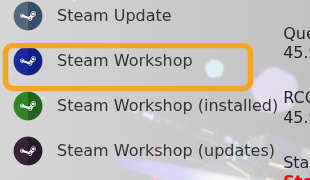
- Clique em Steam Update e deixe-o terminar.
- Clique em Steam Workshop.
- Procure por
Reforged EdenouReforged Eden 1. Os resultados da pesquisa podem mostrar resultados de pré-requisitos ou blueprints antes do cenário real, por isso não instale automaticamente o primeiro resultado.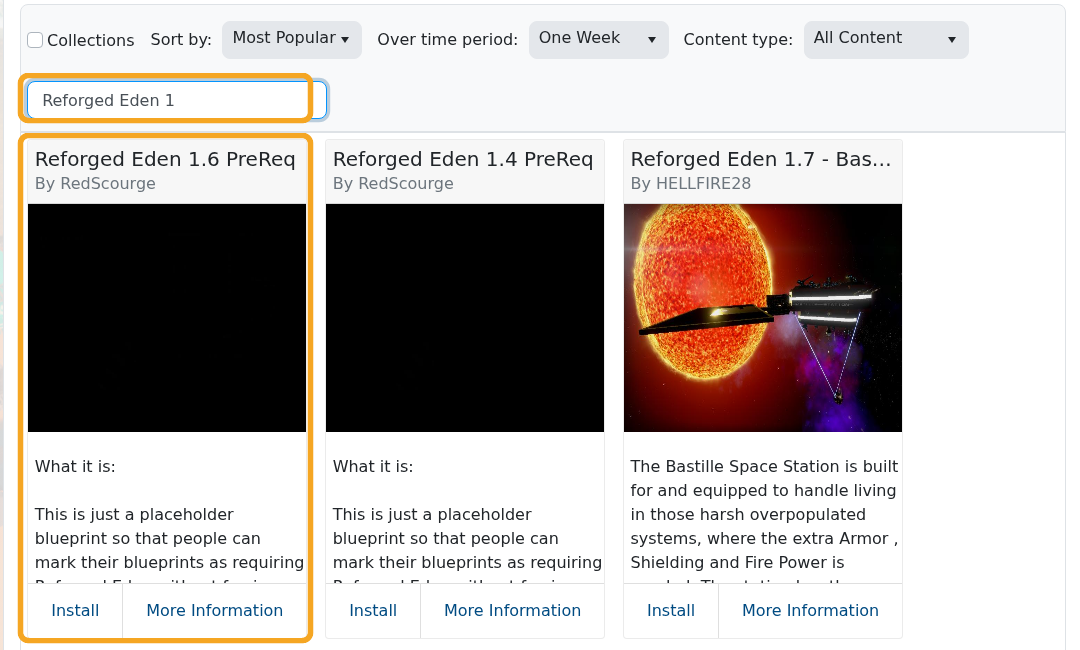
- Instale o cenário legado Reforged Eden por ravien_ff. O ID original do Workshop é
2550354956, mas verifique o título e o autor antes de clicar em Install.
Selecionar Reforged Eden em server.yaml
- Clique em Configuration Files.
- Abra
server.yamlcom o Text Editor.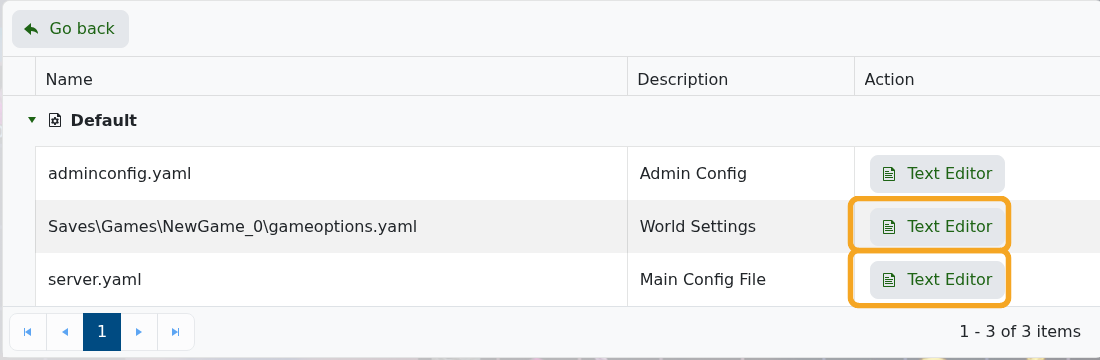
- Encontre a secção
GameConfig. - Defina
CustomScenariopara o nome da pasta do cenário legado instalado. Para a maioria das instalações originais de Reforged Eden, isto éReforged Eden:
GameConfig:
  GameName: ReforgedEden
  Mode: Survival
  CustomScenario: Reforged Eden
- Use um novo
GameNamese quiser que o Empyrion crie um novo save de Reforged Eden. - Clique em Save & Exit.
- Se o save já existir, abra o seu
gameoptions.yamla partir de Configuration Files ou do Gestor de Ficheiros e certifique-se de que as opções do mundo correspondem aos requisitos do autor do cenário. - Inicie o servidor e verifique o Log Viewer. Se o servidor criar um save vanilla, pare-o, corrija
CustomScenarioe comece novamente com um novo nome de save.
O Reforged Eden legado já não é a opção recomendada para novos servidores. Se não estiver vinculado a um save mais antigo, instale o Reforged Eden II. Se não tiver a certeza de qual versão do cenário o seu save necessita, submeta um ticket de suporte antes de sobrescrever ficheiros.
