Comandos de longa duração param se a sua sessão SSH fechar, a menos que sejam geridos por um serviço ou multiplexador de terminal. screen e tmux permitem que se desligue de um comando e se reconecte mais tarde.
Isto é útil para tarefas temporárias, servidores de teste, instaladores apenas de consola e manutenção pontual. Para servidores de jogos em produção, um serviço systemd adequado é geralmente melhor.
Instalar screen ou tmux
No Ubuntu ou Debian:
sudo apt update
sudo apt install screen tmux
No AlmaLinux, Rocky Linux, Oracle Linux ou CentOS:
sudo dnf install screen tmux
Se dnf não estiver disponível numa imagem mais antiga, use yum em vez disso.
Usar screen
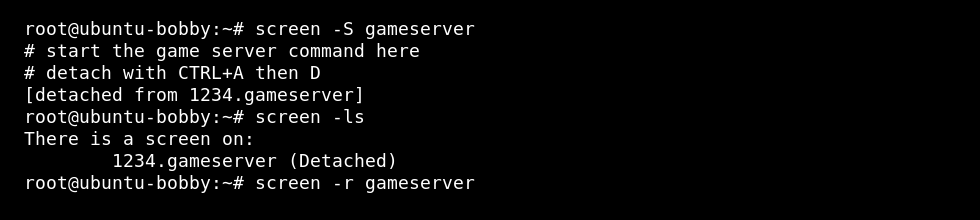
- Criar uma sessão nomeada:
screen -S gameserver
- Iniciar o seu comando dentro da sessão screen.
- Desligar com CTRL + A, depois D.
- Listar sessões:
screen -ls
- Reconectar mais tarde:
screen -r gameserver
Usar tmux
tmux new -s gameserver
Desligar com CTRL + B, depois D. Reconectar com:
tmux attach -t gameserver
Comandos úteis de sessão
| Comando | Uso |
|---|---|
screen -ls | Listar sessões screen. |
screen -r name | Reconectar a uma sessão screen. |
tmux ls | Listar sessões tmux. |
tmux attach -t name | Reconectar a uma sessão tmux. |
Quando não usar screen ou tmux
Se o comando precisar de iniciar automaticamente após uma reinicialização, use um serviço systemd em vez disso. Para Minecraft, use Como executar um servidor Minecraft como um serviço systemd num VPS Linux.
