Pode usar um ISO num VPS quando precisar de um meio de recuperação, de um instalador de sistema operativo, de drivers VirtIO ou de um ambiente de resgate. Para a maioria das reinstalações normais, utilize a opção de reinstalação do VPS. Use um ISO quando um guia lhe disser especificamente para arrancar a partir de um meio de recuperação ou instalação.
Utilize apenas ficheiros ISO de fontes em que confia. Um ISO defeituoso pode falhar ao arrancar, conter o instalador errado ou dificultar o trabalho de recuperação.
Abrir Gestão de ISO
- Abrir o seu serviço VPS a partir da área de cliente.
- Abrir o painel de controlo do VPS.
- Abrir o VPS em que deseja trabalhar.
- Clique em ISO na barra lateral esquerda.
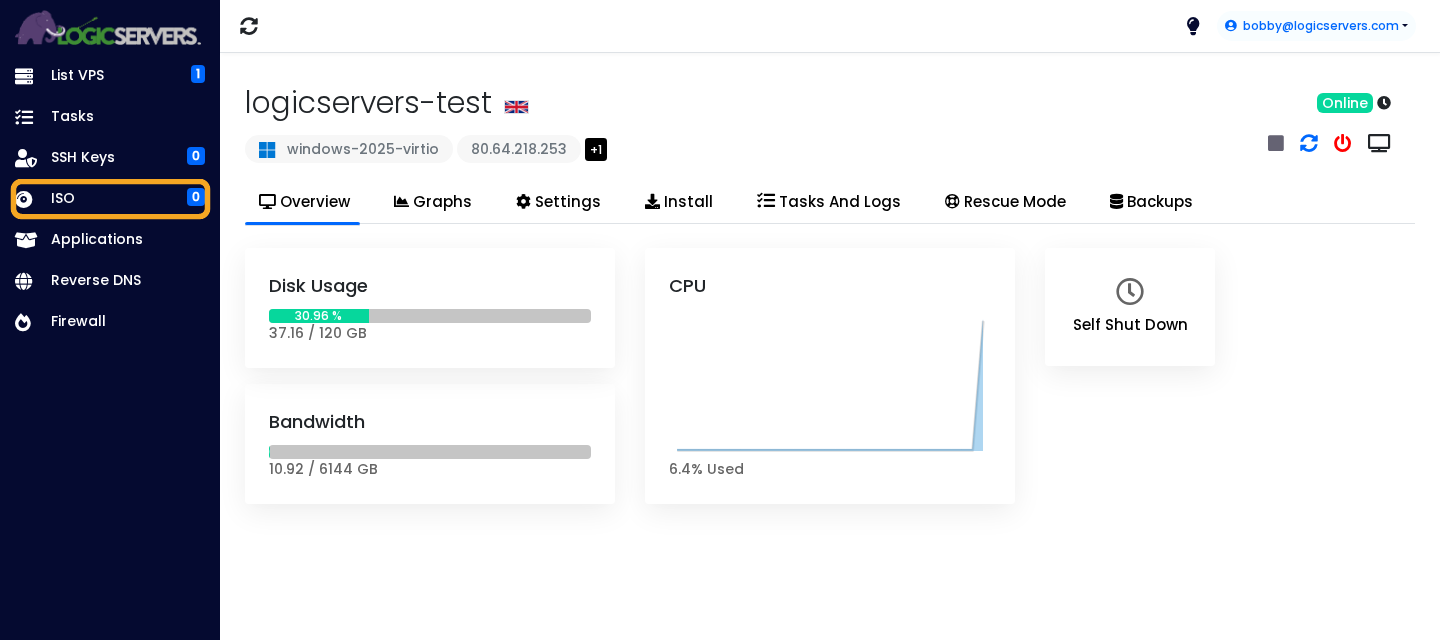
Adicionar o ISO à sua conta
- Clique em Adicionar ISO.
- Cole o URL de download direto do ISO em URL do ISO.
- Insira um nome de ficheiro claro em Nome do Ficheiro ISO, por exemplo
windows-recovery.isoousystemrescue.iso. - Clique em Adicionar ISO.
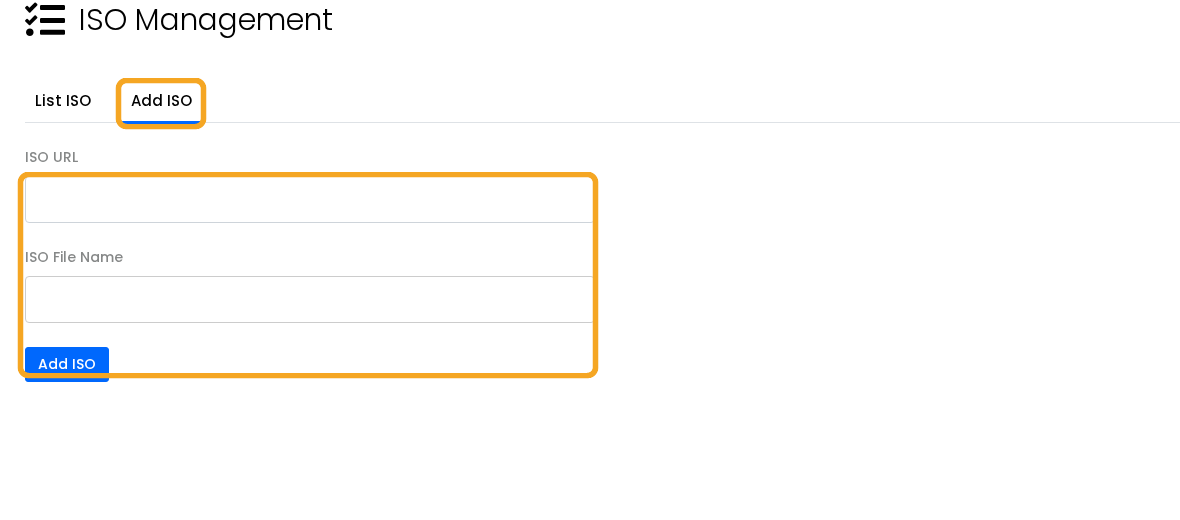
O URL do ISO deve ser um link direto para o ficheiro ISO. Uma página de download normal, página protegida por login, página de partilha na nuvem ou link que expire pode não funcionar.
Selecionar o ISO no VPS
- Abrir novamente o VPS a partir da lista de VPS.
- Clique em Configurações.
- Use Selecionar ISO ou ISO para CDROM secundário para escolher o ISO que adicionou.
- Clique em Submeter para guardar a configuração do VPS.
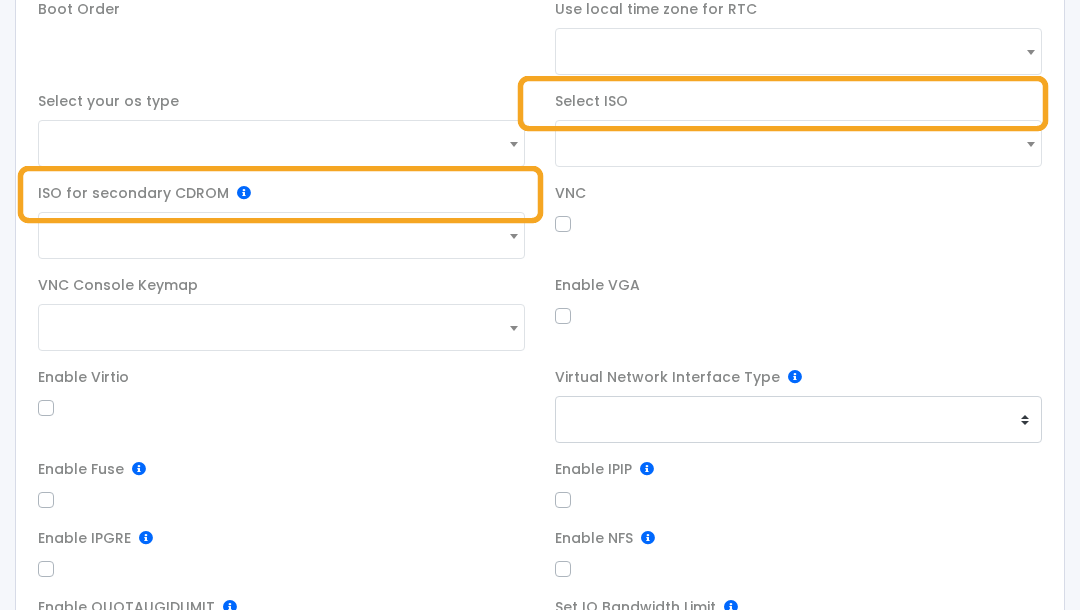
Use Selecionar ISO quando quiser que o VPS arranque a partir do ISO. Use ISO para CDROM secundário quando quiser que o ISO seja anexado como um disco virtual extra, mantendo o sistema operativo instalado como o disco de arranque principal.
Arrancar e usar o ISO
- Reinicie o VPS após guardar a configuração do ISO.
- Abrir a consola do VPS ou VNC para que possa ver o ecrã de arranque: Como usar a consola do VPS ou VNC.
- Se o VPS não arrancar a partir do ISO, volte a Configurações e verifique a ordem de arranque ou a seleção do ISO.
- Após terminar a tarefa de recuperação ou instalação, remova o ISO das configurações do VPS e reinicie novamente.
Não deixe o meio de recuperação montado após o trabalho estar concluído. Se o VPS continuar a arrancar no ISO, remova-o das configurações do VPS e reinicie o servidor.
