O nome de host do seu VPS pode ser alterado a partir do painel do VPS. Este é o melhor local para atualizá-lo, pois o nome de host do painel também é usado para o registro de DNS reverso/PTR do VPS.
Use um nome de host real que você controle, como server.example.com. Evite espaços, sublinhados e nomes de exibição aleatórios.
Alterar o nome de host no painel do VPS
- Inicie sessão na área do cliente.
- Abra o seu serviço VPS.
- Abra o painel de controlo do VPS.
- Vá para a página de configurações ou configuração do VPS.
- Altere o campo Nome de Host para o nome de host que deseja usar.
- Guarde a alteração.
- Verifique a visão geral do painel ou a página de DNS reverso após salvar, se precisar confirmar a atualização do nome de host/rDNS.
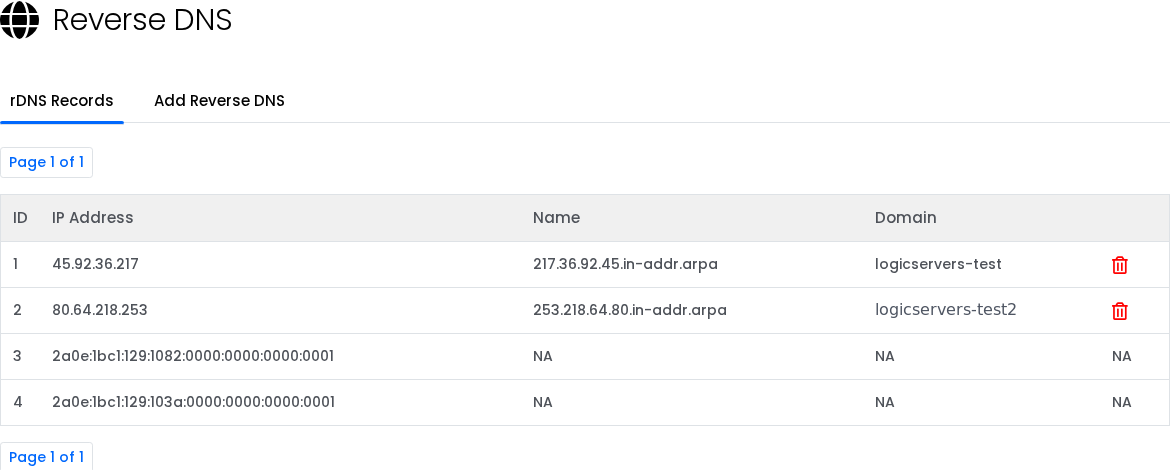
Após o nome de host do painel ser salvo, o registro de DNS reverso/PTR do VPS é atualizado para corresponder ao novo nome de host. Para mais detalhes sobre registros PTR e verificações relacionadas a e-mails, veja O que é DNS reverso ou um registro PTR em um VPS?.
Aponte o nome de host para o IP do VPS
Crie ou atualize também o registro DNS normal para o nome de host. O nome de host deve apontar para o endereço IP do VPS:
server.example.com -> VPS_IP_ADDRESS
Isso proporciona DNS direto e reverso correspondentes, o que é importante para e-mails, monitoramento e algumas verificações de segurança.
Dentro do sistema operativo
A maioria dos utilizadores só precisa alterar o nome de host do painel. Se também quiser que o prompt do sistema operativo use o mesmo nome, atualize-o dentro do VPS.
No Linux:
sudo hostnamectl set-hostname server.example.com
No Windows, abra o PowerShell como Administrador e execute:
Rename-Computer -NewName "SERVERNAME" -Restart
Alterar o nome de host do sistema operativo não substitui o passo do nome de host do painel se quiser que o DNS reverso seja atualizado.
