Hur man installerar moddar på en Project Zomboid-server

Project Zomboid Workshop-mods behöver två värden från Steam Workshop-sidan: Workshop ID och Mod ID. Workshop ID går i WorkshopItems=, medan Mod ID går i Mods=.

  1. Ta en säkerhetskopia innan du lägger till eller ändrar moddar.
  2. Öppna Steam Workshop-sidan för modden du vill installera.
  3. Kopiera Workshop ID och Mod ID från moddsidan. Många Project Zomboid Workshop-sidor listar dessa nära botten av beskrivningen.
  4. Öppna din Project Zomboid-server i kontrollpanelen.
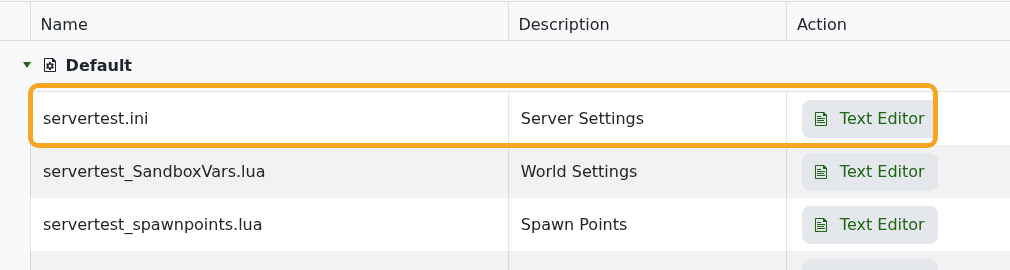
  5. Klicka på Konfigurationsfiler, öppna sedan servertest.ini med Text Editor.

    Project Zomboid Konfigurationsfiler som visar servertest.ini

  6. Lägg till Mod IDs i Mods=, separerade med semikolon.

    Project Zomboid servertest.ini Mods-rad

  7. Lägg till Workshop IDs i WorkshopItems=, separerade med semikolon.

    Project Zomboid servertest.ini WorkshopItems-rad

  8. Klicka på Spara & Avsluta, starta sedan om servern.

Exempel:

WorkshopItems=2886833398;1234567890
Mods=89fordBronco;AnotherModID

Håll ordningen på Workshop ID och Mod ID matchad där det är möjligt. Om en mod har beroenden, lägg till beroende Workshop IDs och Mod IDs också.

  • 1 användare blev hjälpta av detta svar
Hjälpte svaret dig?

Relaterade artiklar

Installera kartmoddar på din Project Zomboid-server

Project Zomboid-kartmoddar behöver vanligtvis tre värden från Workshop-sidan: Workshop ID, Mod ID...

Guide för admin-kommandon i Project Zomboid

Admin-kommandon i Project Zomboid kan köras i spelet av ett admin-konto eller från...

Gör dig själv till Admin på din Project Zomboid-server

Gör dig själv till Admin på din Project Zomboid-server Denna guide kommer att leda dig genom...

Hur man kör Unstable B42 Multiplayer på din Project Zomboid-server

Project Zomboid Build 42 inkluderar nu multiplayerstöd. Du kan installera det på din Project...

Hur man ansluter till en Project Zomboid-server

Du kan ansluta till din Project Zomboid-server genom att spara den som en favorit i spelets...