Gör dig själv till Admin på din Project Zomboid-server

Gör dig själv till Admin på din Project Zomboid-server

Denna guide kommer att leda dig genom processen för hur du loggar in som Admin på din Project Zomboid-server. Att bli Admin är viktigt för att moderera din PZ-server, eller för att helt enkelt ändra inställningar och justera spelet precis som du vill ha det! Om du ännu inte har en Project Zomboid-server, se till att kolla in vår Project Zomboid Server Hosting, vi använder kraftfull hårdvara av senaste generation och har utmärkt support! 


Steg 1

Säkerhetskopiera och stoppa din server

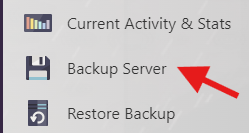
Innan du gör några ändringar är det viktigt att skapa en säkerhetskopia av din Project Zomboid-server för att undvika potentiell dataförlust. Detta inkluderar dina världsfiler, konfigurationer och annan viktig data. Du kan säkerhetskopiera din server genom att trycka på knappen ‘Backup Server’ på din TCAdmin-panel.


Backup your server


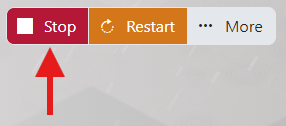
När din server har säkerhetskopierats, tryck på STOP-knappen på din panel och vänta tills servern stannar.


Stop your server


Steg 2

Öppna din Command Line Manager

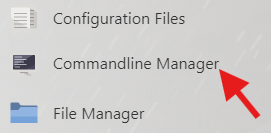
Klicka på knappen ‘Command Line Manager’ från menyn på vänster sida.


Open the command line manager


Steg 3

Skapa en ny kommandorad

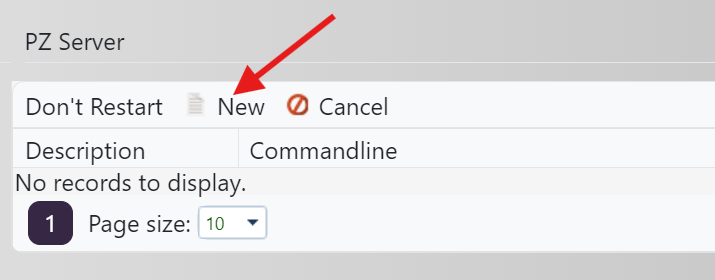
På nästa sida som öppnas, välj NY för att skapa en ny kommandorad.


create a new command line


Steg 4

Lägg till ditt Admin-lösenord

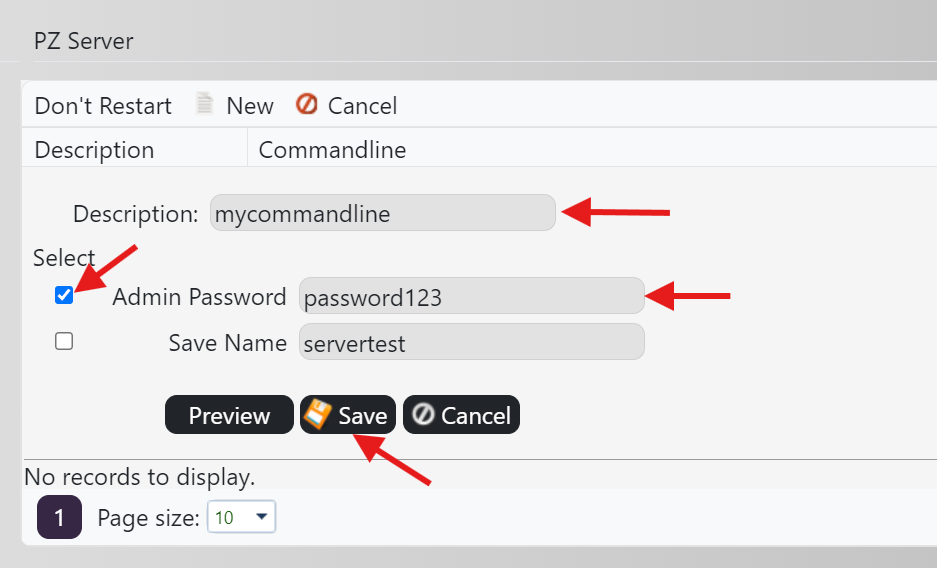
  1. Skriv vad du vill i beskrivningsrutan.
    1. enter your admin password, description and save.
  1. Kryssa i rutan bredvid ‘Admin Password’.
  2. Ange ett lösenord du väljer i rutan.
  3. Klicka på SPARA.


Steg 5

Välj din nya kommandorad

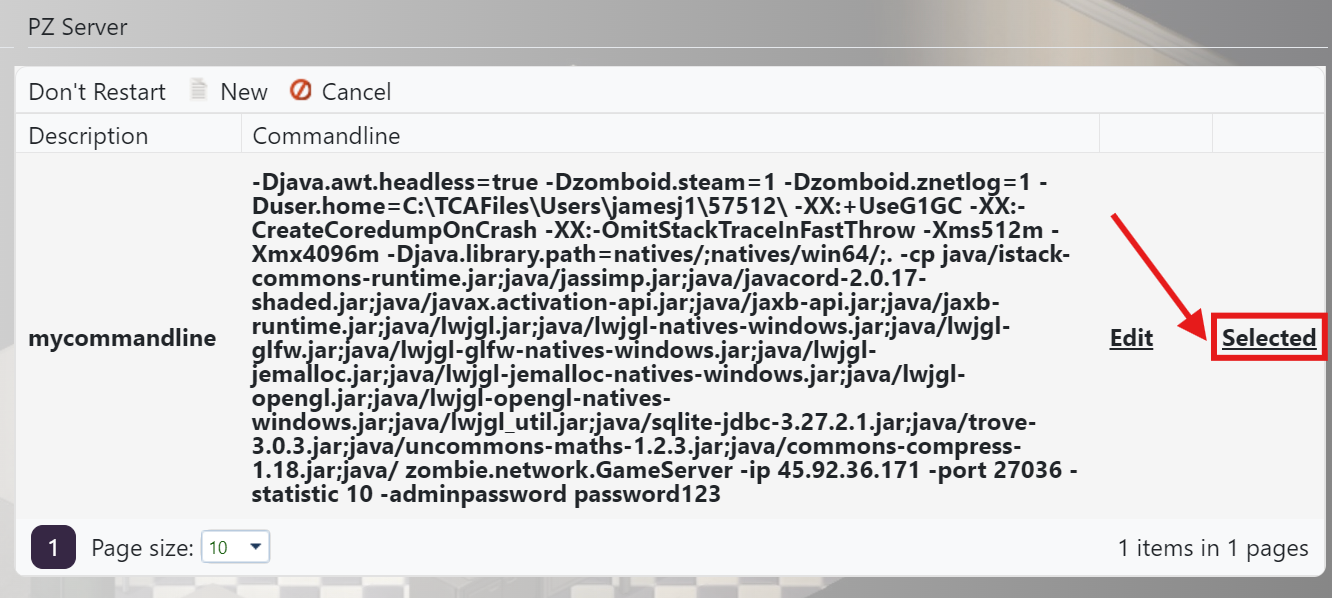
Se nu till att du använder knappen VÄLJ för att aktivera den kommandorad du just skapade.


select the command line


Steg 6

Starta din server

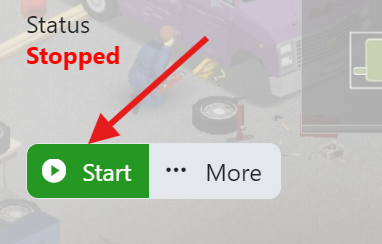
Gå tillbaka till huvudsidan för din serverpanel och använd START-knappen för att slå på din server igen. Det kan ta några minuter för den att ladda upp.


start your server


Steg 7

Öppna ditt spel och logga in som Admin:

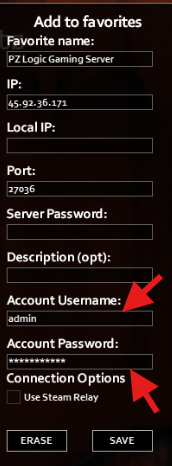
Öppna Project Zomboid på din PC och anslut till din server. Se till att du anger användarnamnet som ‘admin’ och lösenordet som det du valde i Steg 4C enligt skärmbilden nedan.


open your game and login as admin


När du klickar på knappen JOIN SERVER kommer du att ansluta till din server och loggas in som Admin.


Alternativ metod för att göra dig själv till Admin

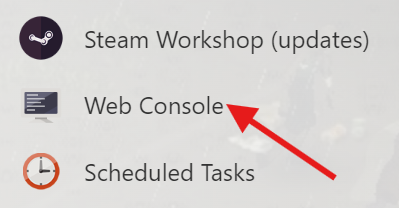
Du kan också göra dig själv till Admin genom att öppna din servers Web Console.


open web console


När konsolen är öppen, använd detta kommando :-

setaccesslevel "PLAYERNAME" "admin"

Din karaktär måste vara inloggad för att detta ska fungera och du måste ändra PLAYERNAME till din karaktärs namn.


run the command to make yourself admin

  • 0 användare blev hjälpta av detta svar
Hjälpte svaret dig?

Relaterade artiklar

Hur man installerar moddar på en Project Zomboid-server

Project Zomboid Workshop-mods behöver två värden från Steam Workshop-sidan: Workshop ID och Mod...

Installera kartmoddar på din Project Zomboid-server

Project Zomboid-kartmoddar behöver vanligtvis tre värden från Workshop-sidan: Workshop ID, Mod ID...

Guide för admin-kommandon i Project Zomboid

Admin-kommandon i Project Zomboid kan köras i spelet av ett admin-konto eller från...

Hur man kör Unstable B42 Multiplayer på din Project Zomboid-server

Project Zomboid Build 42 inkluderar nu multiplayerstöd. Du kan installera det på din Project...

Hur man ansluter till en Project Zomboid-server

Du kan ansluta till din Project Zomboid-server genom att spara den som en favorit i spelets...