Dynmap ger dina spelare en livekarta över servern i webbläsaren. Du kan installera det via panelen och låta den fylla i webbporten, eller ladda upp JAR-filen och redigera configuration.txt själv.
Installera via panelen
På versioner som stöds kan panelen installera Dynmap och ange webbporten åt dig.
- Öppna din Minecraft-server i kontrollpanelen, ta en säkerhetskopia och stoppa servern.
- Öppna Plugins eller Mods på en moddad server. Låt Versions stå på Current version, sök efter Dynmap och klicka på installationsikonen. Välj en version för din serverprogramvara och Minecraft-version.
- Låt Configure automatically vara markerat. Välj Port eller en oanvänd sekundär tilldelning under Assign a new port. Använd inte din huvudsakliga Minecraft-port eller en port som redan används av ett annat plugin.
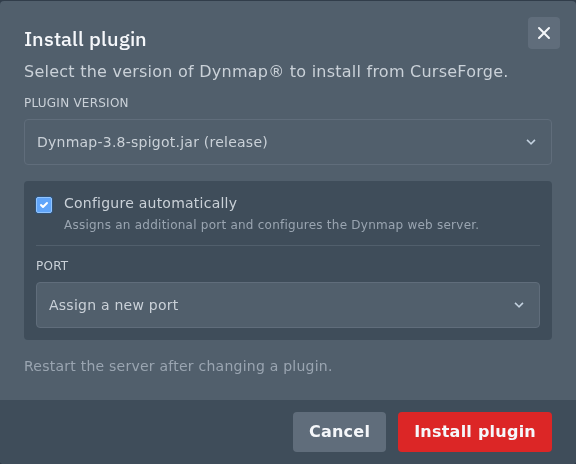
- Klicka på Install plugin eller Install mod. När installationen är klar startar du servern och använder webbadressen som beskrivs nedan.
Om inget lämpligt nedladdningsalternativ eller alternativ för automatisk konfiguration visas använder du den manuella metoden nedan. För en installation som hanteras av panelen öppnar ikonen Change version bredvid den installerade JAR-filen konfigurationsalternativen igen.
Installera Dynmap manuellt
- Stoppa servern och ladda ner en kompatibel Dynmap-version från det officiella Dynmap-projektet. Använd Spigot-/Paper-nedladdningen för en pluginserver eller motsvarande Fabric-/Forge-nedladdning för en moddad server.
- Öppna Files i panelen och öppna
plugins. Dra JAR-filen till File Manager eller använd SFTP för att ladda upp den till samma mapp. För en Fabric- eller Forge-version lägger du i stället JAR-filen imods. Starta servern en gång så att konfigurationsfilen skapas och stoppa den sedan. - Öppna Network och skapa en extra tilldelning i Network. Håll den åtskild från spelporten och andra pluginportar.
- Öppna Files och redigera
plugins/dynmap/configuration.txt. En modinstallation använder normaltdynmap/configuration.txti serverns huvudmapp i stället. - Leta reda på
webserver-portoch ändra det till din tilldelade port. Låt den inbyggda webbservern vara aktiverad. Här är utdrag ur filen med en exempelportwebserver-port: 25559 disable-webserver: false
Spara filen och starta servern. Låt alla övriga inställningar vara oförändrade.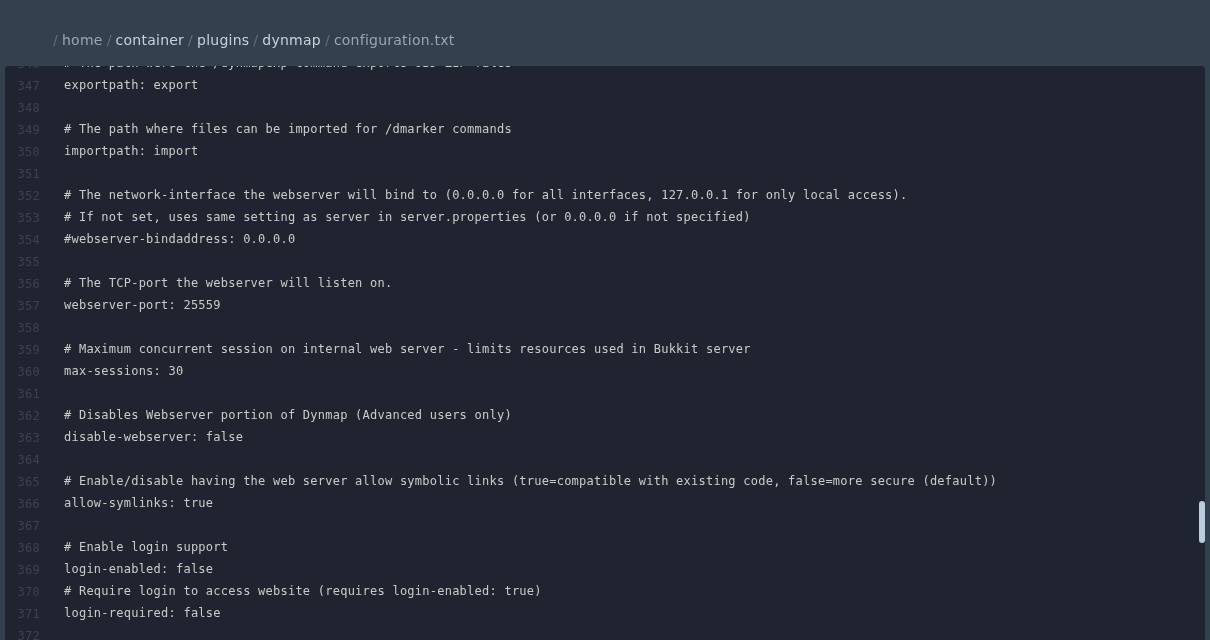
Visa och rendera kartan
Öppna http://YOUR_SERVER_IP:YOUR_DYNMAP_PORT/. Använd den extra port du tilldelade Dynmap, inte den port som spelarna använder för att ansluta till Minecraft.
För en befintlig värld kan du be Dynmap att rendera den från konsolen. Ersätt world med det faktiska världsnamnet.
dynmap fullrender worldAnvänd /dynmap fullrender world i spelet om du har behörighet. En fullständig rendering kan använda mycket CPU och diskutrymme i en stor värld, så kör den när färre personer spelar. Den renderar befintliga chunks; den genererar inte de outforskade delarna av din värld.
