squaremap skapar en platt karta över din Minecraft-värld som spelare kan utforska. Den behöver en port för sin inbyggda webbserver, som panelen kan tilldela under installationen.
Installera från panelen
För en version som stöds kan panelen installera squaremap och ställa in webbporten åt dig.
- Öppna din Minecraft-server i kontrollpanelen, ta en säkerhetskopia och stoppa servern.
- Öppna Plugins, eller Mods på en moddad server. Låt Versions stå på Current version, sök efter squaremap och klicka på installationsikonen. Välj en version för din serverprogramvara och Minecraft-version.
- Låt Configure automatically vara markerat. Under Port väljer du Assign a new port eller en oanvänd sekundär tilldelning. Använd inte din huvudsakliga Minecraft-port eller en port som redan används av ett annat plugin.
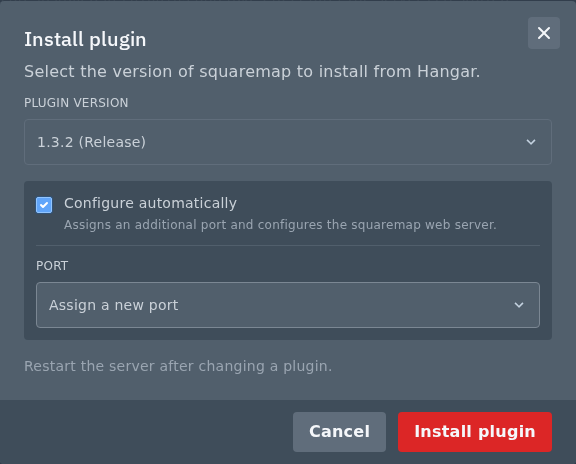
- Klicka på Install plugin eller Install mod. När installationen är klar startar du servern och använder webbadressen som beskrivs nedan.
Om det inte erbjuds någon lämplig nedladdning eller något alternativ för automatisk konfiguration använder du den manuella metoden nedan. På en installation som hanteras av panelen öppnar ikonen Change version bredvid den installerade JAR-filen konfigurationsalternativen igen.
Ladda upp squaremap och ställ in porten manuellt
- Stoppa servern och välj sedan rätt JAR-fil från squaremaps utgåvor. Använd en serverplattform som stöds, till exempel Paper, eller motsvarande mod-version. En vanlig Spigot-server kan inte använda en version som endast är avsedd för Paper.
- Öppna Files i panelen och öppna
plugins. Dra JAR-filen till File Manager eller använd SFTP för att ladda upp den till samma mapp. Användmodsför en mod-version och inkludera de angivna beroendena, till exempel Fabric API där det behövs. Starta servern en gång för att skapa konfigurationen och stoppa den sedan. - Öppna Network och skapa en extra tilldelning i Network för kartan. Dela inte porten med Minecraft, röstchatt eller en annan webbkarta.
- Öppna Files och redigera
plugins/squaremap/config.ymlpå Paper, ellerconfig/squaremap/config.ymlpå en moddad server eller Sponge-server. - Leta upp
settingsoch därefterinternal-webserver. Låt den vara aktiverad, använd0.0.0.0som bindningsadress och ersätt porten med din Network-tilldelning. Till exempelsettings: internal-webserver: enabled: true bind: 0.0.0.0 port: 25582
Redigera de befintliga inställningarna och behåll resten av filen och dess indrag. Om du bara ändrar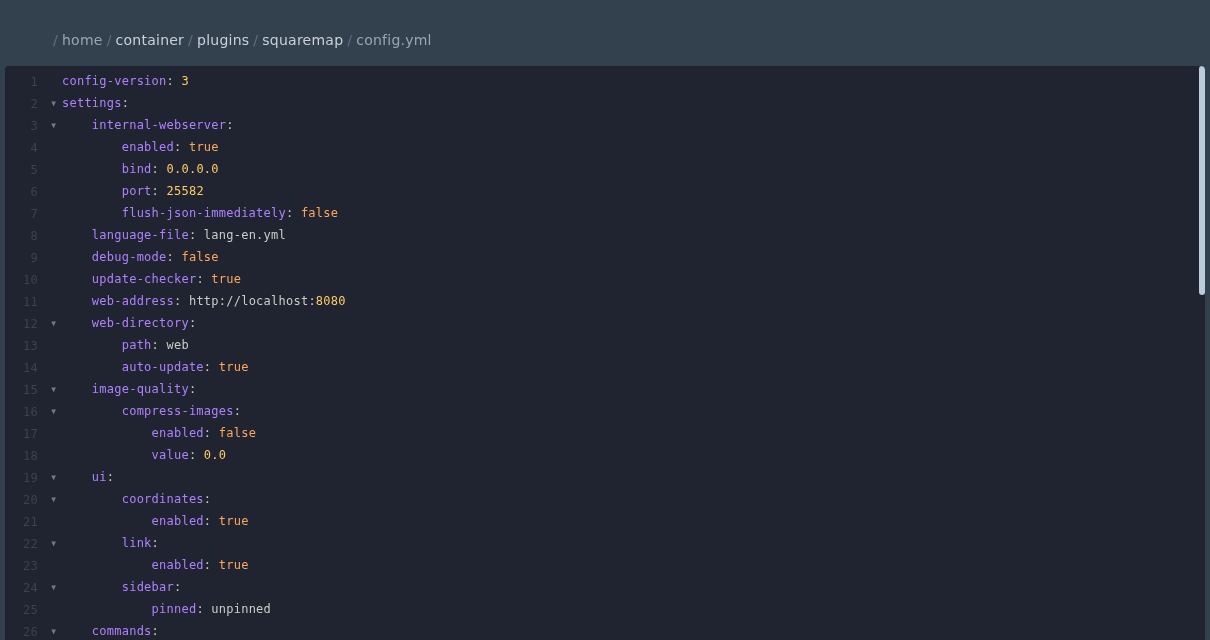
web-addressändras inte porten som webbservern lyssnar på. - Spara filen och starta servern.
Öppna http://YOUR_SERVER_IP:YOUR_SQUAREMAP_PORT/ i en webbläsare. Kartan kan vara tom tills chunkar har renderats. Kör /map help i spelet för att se vilka kommandon som finns i din installerade version. Använd sedan kommandot fullrender med världens namn för att rendera befintlig terräng.
