Plan registrerar spelaraktivitet och serverprestanda och visar dem i en webbpanel. Panelens installationsverktyg kan ställa in webbpanelens port åt dig. Webkonton och HTTPS måste fortfarande konfigureras separat.
Installera från panelen
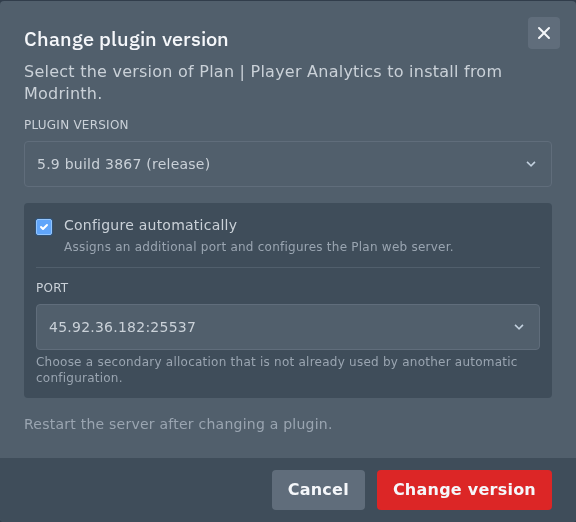
På en version som stöds kan panelen installera Plan och ställa in dess webbport åt dig.
- Öppna din Minecraft-server i kontrollpanelen, ta en säkerhetskopia och stoppa servern.
- Öppna Plugins eller Mods på en moddad server. Låt Versions stå på Current version, sök efter Plan och klicka på installationsikonen. Välj en version för din serverprogramvara och Minecraft-version.
- Låt Configure automatically vara markerat. Välj Port eller en oanvänd sekundär tilldelning under Assign a new port. Använd inte din huvudsakliga Minecraft-port eller en port som redan används av ett annat plugin.
- Klicka på Install plugin eller Install mod. När installationen är klar startar du servern och använder webbadressen som beskrivs nedan.
Om inget lämpligt nedladdningsalternativ eller alternativ för automatisk konfiguration erbjuds använder du den manuella metoden nedan. För en installation som spåras av panelen öppnar ikonen Change version bredvid den installerade JAR-filen konfigurationsalternativen igen.
Installera och konfigurera Plan manuellt
- Stoppa servern och ladda ned bygget för din programvara från Plans officiella releaser.
- Öppna Files i panelen och öppna
plugins. Dra JAR-filen till filhanteraren eller använd SFTP för att ladda upp den till samma mapp. För ett Fabric-bygge använder dumodsoch installerar de nödvändiga beroendena. Starta servern en gång och stoppa den sedan så att du kan redigera den genererade konfigurationen. - Öppna Network och skapa en extra tilldelning i Network för Plans webbpanel.
- Redigera
plugins/Plan/config.ymlunder Files. En modinstallation använder i ställetconfig/plan/config.yml. Leta upp det befintliga avsnittetWebserver, aktivera webbservern och ange porten för den extra tilldelningen. Till exempelWebserver: Port: 25537 Disable_Webserver: false
Behåll de övriga värdena i avsnittet och resten av filen oförändrade. Spara och starta sedan servern.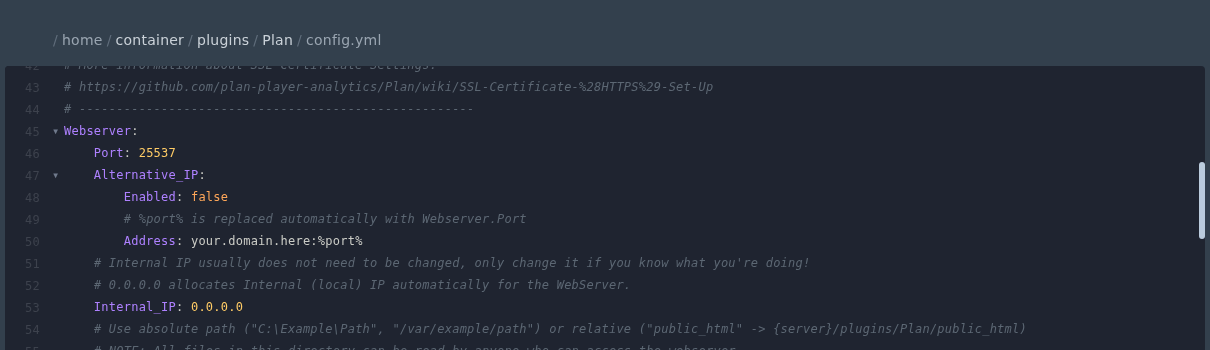
Öppna webbpanelen
Kör plan info i konsolen eller /plan info i spelet. Kontrollera konsolen för att se att webbservern startar och öppna sedan http://YOUR_SERVER_IP:YOUR_PLAN_PORT/. Spelare måste ansluta och Plan behöver lite tid för att samla in data innan webbpanelen blir användbar.
Plans webbinloggning kräver HTTPS. Att lägga till en port i panelen tillhandahåller inget certifikat och aktiverar inte autentisering. Följ Plans HTTPS-konfiguration innan du öppnar åtkomsten till privat analysdata. När HTTPS har konfigurerats använder du registreringssidan eller länken /plan register som din installerade version erbjuder. Inaktivera inte autentiseringen bara för att komma förbi ett inloggningsfel.
