För att ladda en annan sparning på din Hytale-server byter du den aktiva världsmappen. Hytale lagrar varje värld som en egen mapp under universe/worlds/, och servern väljer vilken som ska laddas med inställningen Defaults.World i huvudfilen config.json. Detta är användbart om du vill växla mellan flera världar, ladda upp en värld från din PC, eller behålla en gammal sparning medan du testar en ny.
Innan du börjar: ta en säkerhetskopia så att du kan återställa om du väljer fel värld. Använd vår guide här: How to backup your Hytale Server.
- Stoppa din server.
Ändra inte världar medan den körs, annars kan den spara i fel världsmapp.
- Om du vill använda en befintlig värld eller ladda upp en istället för att Hytale-servern genererar en ny, gå till Files, och öppna sedan
universe/worlds/. Se till att världsmappen du vill ha redan finns här. Om den inte gör det, ladda upp den från din PC, det bästa sättet är att ladda upp den som en zip och sedan packa upp den i filhanteraren. I denna guide kommer vi bara att skapa en ny värld, men här är mappen du skulle ladda upp till och se vilka sparningar du har på servern: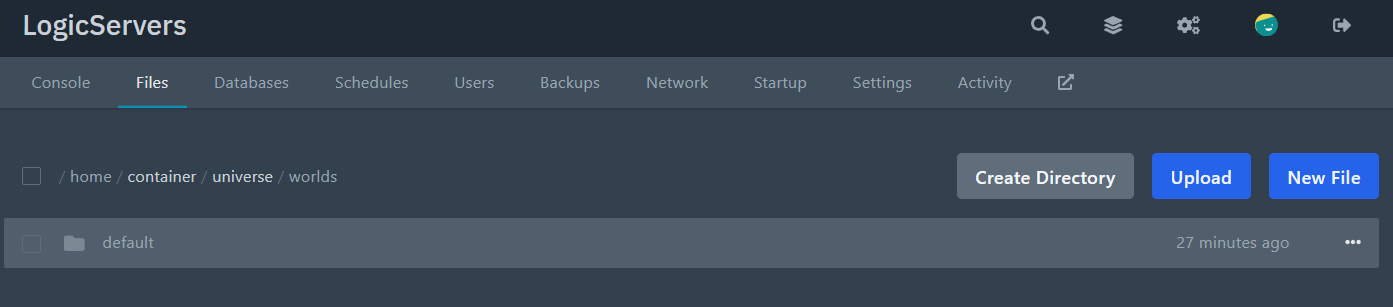
- Gå tillbaka till serverns rot (översta nivån), och öppna sedan huvudfilen
config.json.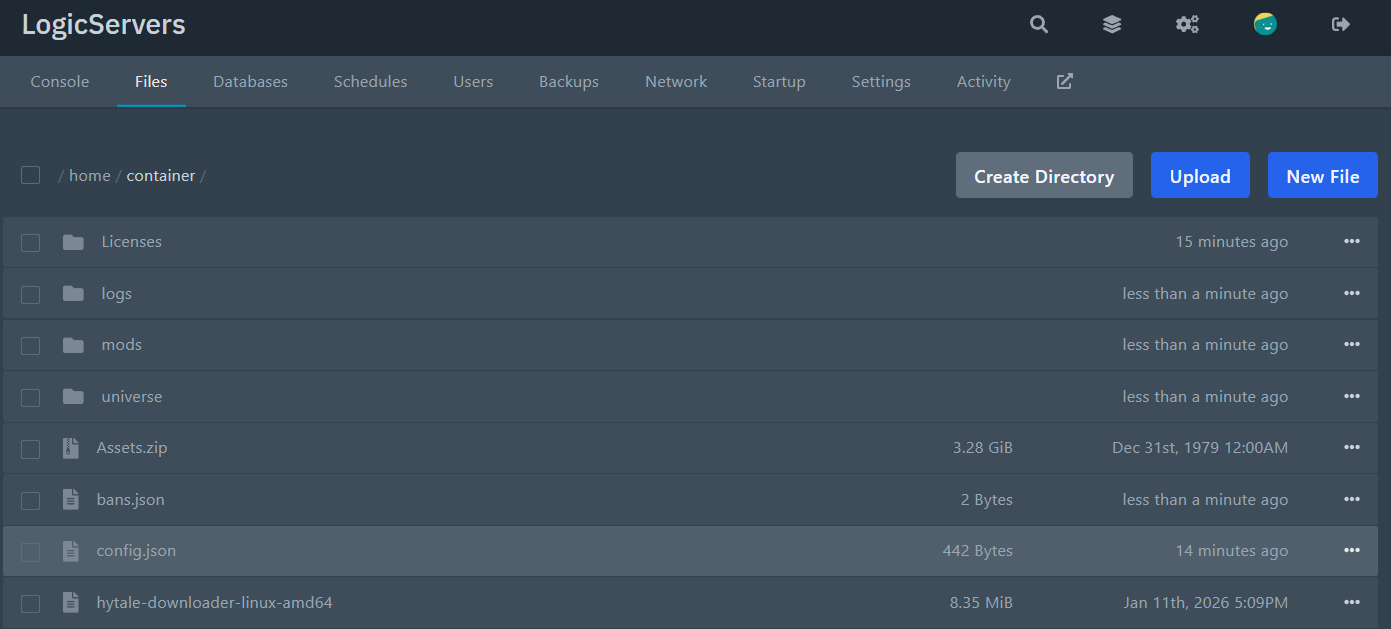
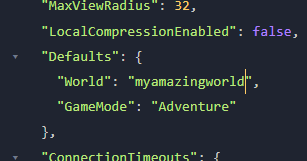
- Hitta sektionen
Defaultsoch ändra världens namn så att det matchar mappen du vill ladda.Exempel (detta laddar mappen
default):"Defaults": { "World": "default", "GameMode": "Adventure" }Exempel (detta laddar en världsmapp som heter
survival):"Defaults": { "World": "survival", "GameMode": "Adventure" }VIKTIGT: Värdet måste matcha mappnamnet exakt, inklusive stora bokstäver.
- Spara filen, och starta sedan servern igen.
Servern kommer nu att ladda den värld du valt.
Om servern genererar en helt ny värld: världsmappen du angav finns förmodligen inte, eller namnet matchar inte. Kontrollera mappnamnet under universe/worlds/ och försök igen.
Om servern inte startar: du har troligen brutit JSON-formatet i config.json (vanligtvis ett saknat komma). Ångra din senaste ändring och spara igen.
