Kartan som din 7 Days to Die-server laddar är inställd i serverconfig.xml. Detta kan vara Navezgane, en av de förgenererade världarna, eller en slumpmässigt genererad värld.
Innan du byter karta, ta en säkerhetskopia. Att byta karta kan få servern att ladda en annan sparväg, så det kan verka som om din nuvarande värld har försvunnit om du byter inställningar utan att planera det.
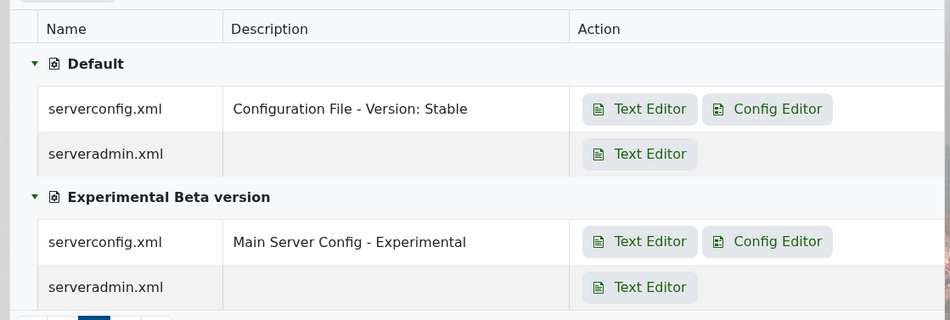
Från din kontrollpanel, öppna Konfigurationsfiler och redigera serverconfig.xml med Textredigeraren.
Skrolla till världsdelen och hitta GameWorld.
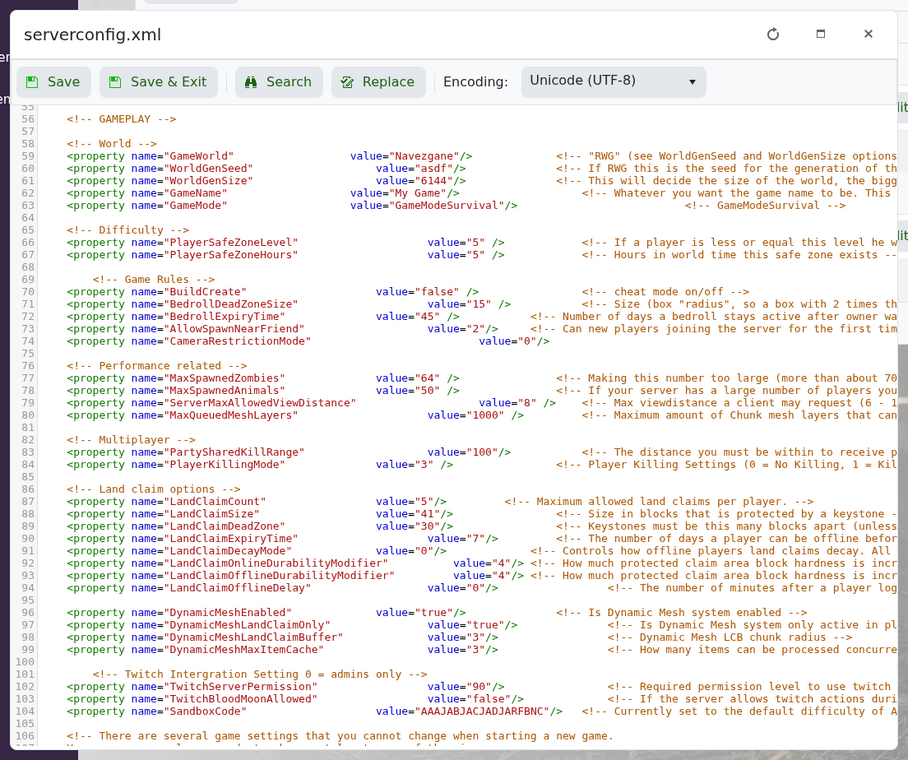
För Navezgane, använd:
<property name="GameWorld" value="Navezgane"/>
För en förgenererad karta, använd ett av de tillgängliga PREGEN-namnen:
<property name="GameWorld" value="PREGEN8k"/>
För slumpmässig generering, använd:
<property name="GameWorld" value="RWG"/>
Spara filen och starta om din server. Om du vill att den nya kartan ska genereras som en ny sparning, ändra även GameName eller radera den gamla världsdatan efter att ha tagit en säkerhetskopia.
