För att ladda upp en värld till din 7 Days to Die-server behöver du ladda upp sparfilerna och se till att den matchande världsmappen finns på servern.
Innan du ändrar några sparfiler, stoppa din server. Detta förhindrar att servern skriver över filerna medan du laddar upp dem. Vi rekommenderar också att du tar en säkerhetskopia innan du ersätter eller laddar upp spardata.
Hitta din värld på din PC
- På din PC, öppna din 7 Days to Die sparmapp. På Windows är detta vanligtvis
%AppData%\7DaysToDie\Saves. - Öppna mappen för den värld du vill ladda upp. Inuti den bör du se sparmappen för den världen.
- Om detta är en Random Gen eller anpassad genererad värld, kontrollera också
%AppData%\7DaysToDie\GeneratedWorlds.
Om du laddar upp Navezgane eller en av de förgenererade världarna som redan finns på servern, behöver du normalt bara sparmappen. Om du laddar upp en anpassad genererad värld behöver du sparmappen och den matchande världsmappen.
Ladda upp sparmappen
Säkerställ att din server fortfarande är stoppad innan du laddar upp filerna.
Öppna din 7 Days to Die-server i kontrollpanelen, klicka på File Manager, och gå sedan till Data/AppData/Saves.
Använd File Manager på kontrollpanelen för att ladda upp dina filer. Om du föredrar att använda FTP, se vår Hur man ansluter till FTP guide.
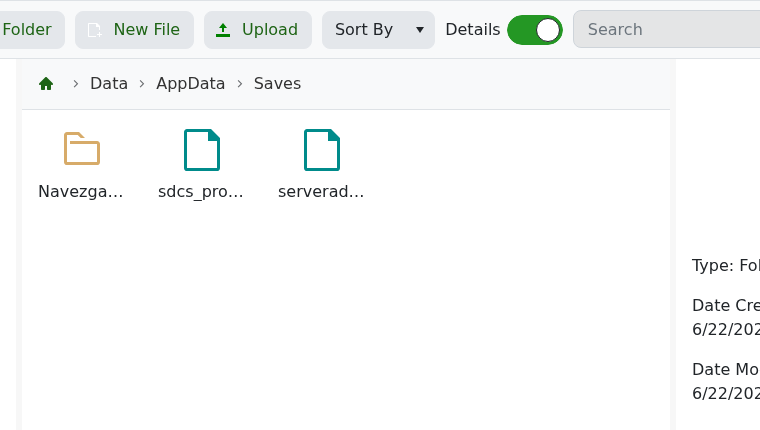
- Ladda upp din sparmapp till rätt världsmapp. Till exempel, en Navezgane-sparning kallad MyServer skulle gå i
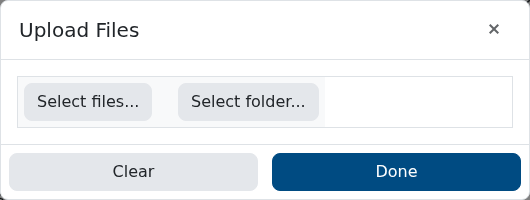
Data/AppData/Saves/Navezgane/MyServer. - Klicka på Upload, använd sedan Select files..., Select folder..., eller dra och släpp mappen i uppladdningsfönstret.
Ladda upp en anpassad världsmapp
Om din sparning använder en anpassad genererad värld, gå till Data/Worlds och ladda upp den matchande världsmappen där.
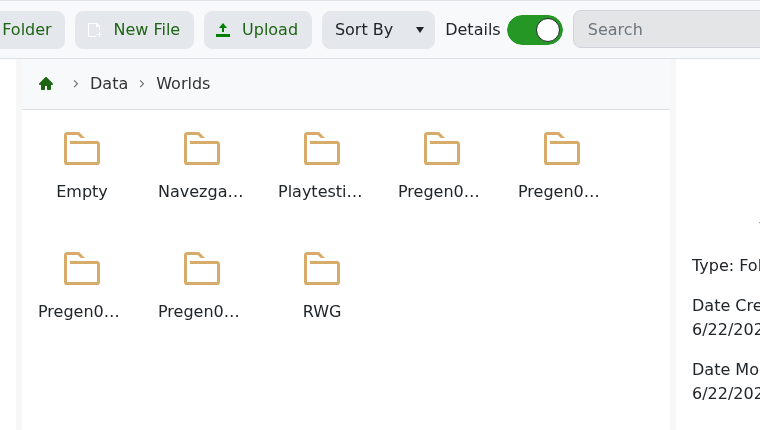
Till exempel, om din lokala genererade värld heter MyGeneratedWorld, ska mappen laddas upp som Data/Worlds/MyGeneratedWorld.
Du behöver normalt inte ladda upp något här för Navezgane eller de förgenererade kartorna som redan visas i Data/Worlds.
Ställa in servern för att ladda din värld
Gå tillbaka till kontrollpanelen och öppna Configuration Files, redigera sedan serverconfig.xml.
- Ställ in GameWorld till världsmappens namn.
- Ställ in GameName till sparmappens namn.
Till exempel:
<property name="GameWorld" value="Navezgane"/>
<property name="GameName" value="MyServer"/>
Spara filen, starta sedan din server. Om världens namn och sparnamn matchar mapparna du laddade upp, bör servern ladda din uppladdade värld.
Om servern startar en ny värld, kontrollera först mappnamnen. Den vanligaste orsaken är att sparningen är en mapp för djupt, eller att GameWorld / GameName inte matchar de uppladdade mapparna exakt.
