7 Days to Die Web Dashboard låter dig komma åt vissa serververktyg från din webbläsare. Det är separat från kontrollpanelen, så du använder fortfarande kontrollpanelen för att stoppa, starta, uppdatera, säkerhetskopiera och få åtkomst till filer.
På vår panel är det enklaste sättet att öppna den från knappen 7DTD Web Dashboard på vänster sida av din serversida.
Aktivera Web Dashboard
- Stoppa din server.
- Öppna Konfigurationsfiler på kontrollpanelen.
- Öppna serverconfig.xml med Config Editor först. Om inställningen för Web Dashboard inte visas där, öppna filen med Text Editor och sök efter
WebDashboardEnabled. - Sätt WebDashboardEnabled till
true.
<property name="WebDashboardEnabled" value="true"/>
Spara filen, starta sedan din server igen. Du kan också kontrollera inställningen för dashboard-porten i samma område om du har ändrat den manuellt.
Öppna Web Dashboard
- Öppna din 7 Days to Die-server i kontrollpanelen.
- Starta servern om den inte redan körs.
- Klicka på 7DTD Web Dashboard från menyn på vänster sida.
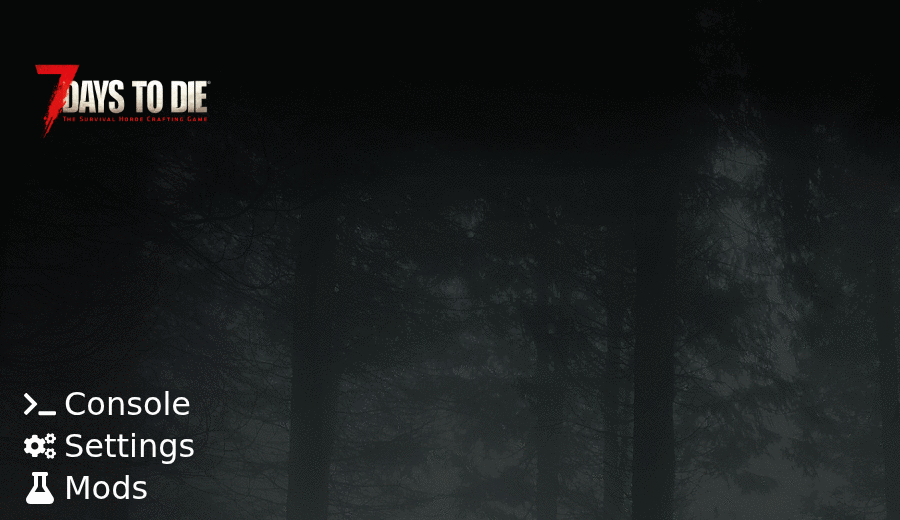
Dashboarden bör öppnas i din webbläsare. På den nuvarande 7 Days to Die-dashboarden bör du se alternativ som Konsol, Inställningar, Mods och Logga in.
Logga in och använda dashboarden
Vissa områden på dashboarden kan ses utan att logga in, men allt som kontrollerar eller hanterar servern kräver rätt behörigheter.
Om du behöver åtkomst till dashboarden, se till att din adminanvändare är inställd i serveradmin.xml, och att du har skapat en webbanvändare.
För att skapa din webbanvändare, anslut till din server från spelklienten, tryck på F1 för att öppna konsolen, kör sedan createwebuser. Detta öppnar dashboarden och låter dig skapa ditt webbanvändarkonto.
När du är inloggad kan du använda de verktyg som visas av spelet, såsom konsolen och andra webbläsarbaserade serverfunktioner.
Dashboarden är användbar för snabba kontroller och serververktyg medan servern är online. Det är inte en ersättning för kontrollpanelen eller Filhanteraren.
Om dashboarden inte öppnas
Se först till att servern körs. Dashboarden serveras av spelservern, så den kommer inte att laddas korrekt om servern är offline eller fortfarande startar.
Om den fortfarande inte laddas, kontrollera att WebDashboardEnabled är inställd på true i serverconfig.xml, och att du använder rätt dashboard-port.
