Om du har en Hytale-värld på din PC kan du ladda upp den till din server och ställa in servern att ladda den världen. Detta är användbart om du har spelat lokalt och nu vill fortsätta samma värld med vänner.
Innan du börjar: stoppa din server och ta en backup. Att ladda upp eller ändra världar medan servern körs kan orsaka att den sparar över dina ändringar.
- Hitta din lokala Hytale-världsmapp på din PC. På Windows lagras Hytale-data vanligtvis i
%AppData%\Hytale\UserData. Inuti den mappen, leta efter din värld/spardata. Du vill ha hela världsmappen, inte baraconfig.json-filen inuti den. - Du bör se Hytale
UserData-mappen liknande denna: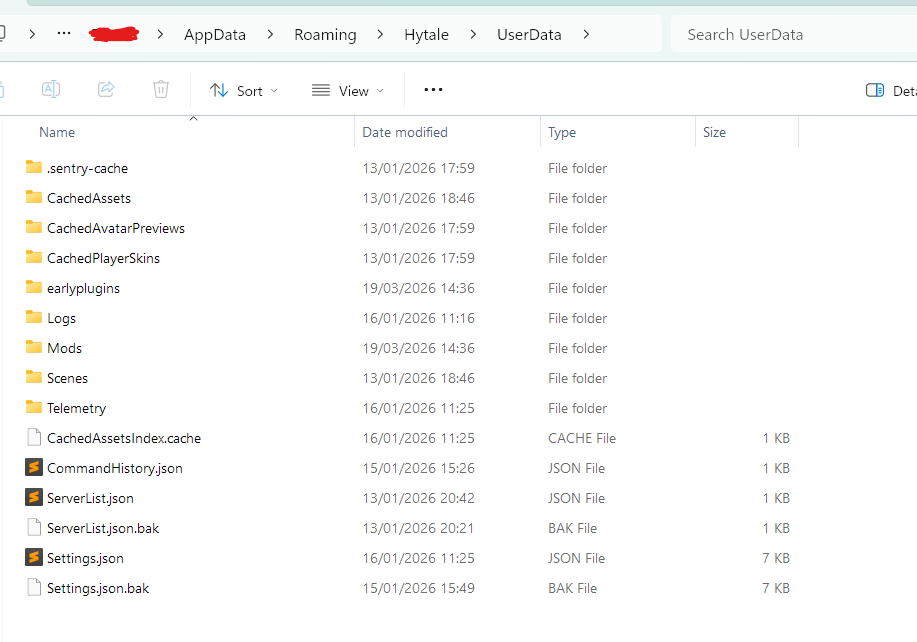
- Gå till din server i kontrollpanelen, klicka sedan på fliken Filer.
- Öppna
universe/worlds/. Det är här dina världsmappar lagras.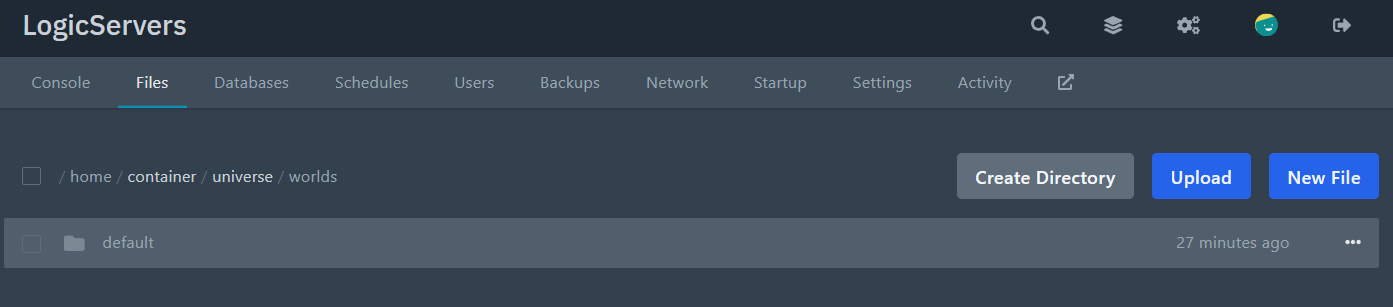
- Ladda upp din världsmapp till
universe/worlds/. Om din värld är stor, zippa den först, ladda upp zip-filen och extrahera den sedan med filhanteraren. Du kan också dra och släppa uppladdningen i filhanteraren. - Gå tillbaka till serverroten och öppna huvudfilen
config.json.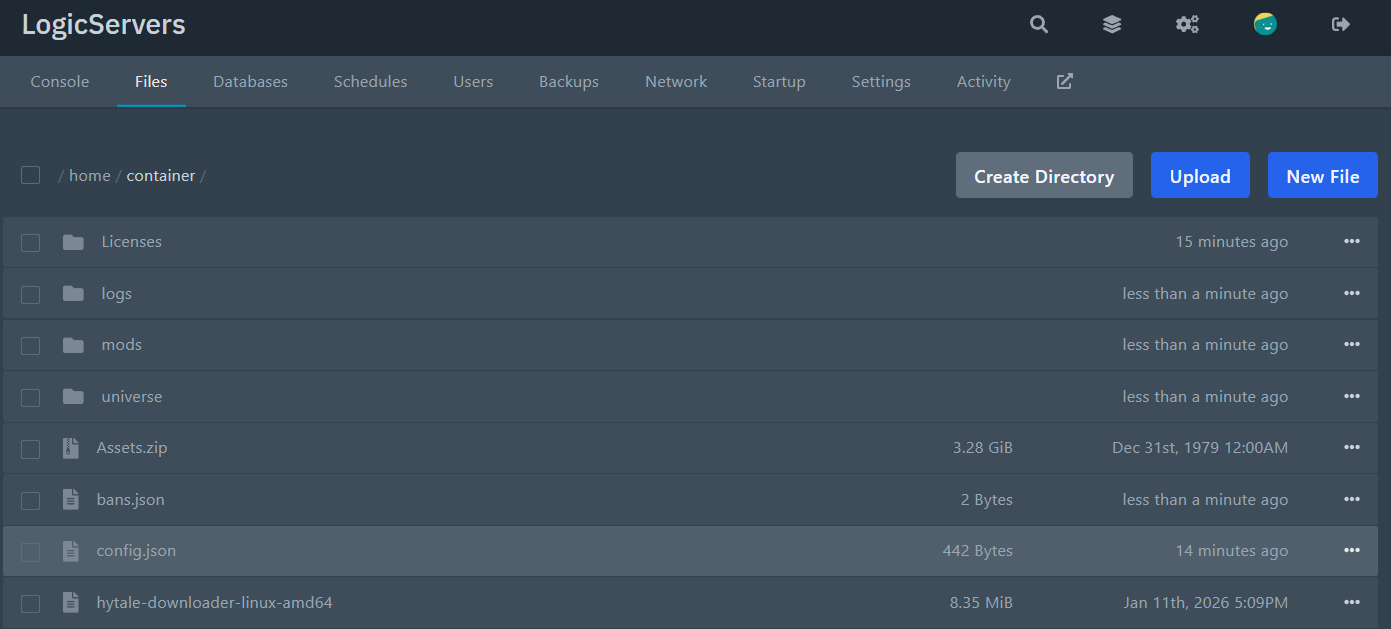
- Hitta avsnittet
Defaultsoch ställ inWorldtill det exakta mappnamnet du laddade upp.Till exempel, om din uppladdade mapp heter
survival, ställ in det så här:"Defaults": { "World": "survival", "GameMode": "Adventure" } - Spara filen och starta sedan din server igen.
Om servern skapar en ny värld istället, matchar förmodligen inte mappnamnet i Defaults.World den mapp du laddade upp. Kontrollera stavning och versaler noggrant.
Om servern inte startar efter att ha redigerat config.json, är förmodligen JSON-formateringen trasig. Kontrollera efter saknade kommatecken eller extra parenteser, försök sedan igen.
