Långvariga kommandon stoppas om din SSH-session stängs, om de inte hanteras av en tjänst eller terminalmultiplexer. screen och tmux låter dig koppla från ett kommando och återansluta senare.
Detta är användbart för tillfälliga uppgifter, testservrar, konsolbaserade installationer och engångsunderhåll. För produktionsspelservrar är en korrekt systemd-tjänst vanligtvis bättre.
Installera screen eller tmux
På Ubuntu eller Debian:
sudo apt update
sudo apt install screen tmux
På AlmaLinux, Rocky Linux, Oracle Linux eller CentOS:
sudo dnf install screen tmux
Om dnf inte är tillgängligt på en äldre bild, använd yum istället.
Använda screen
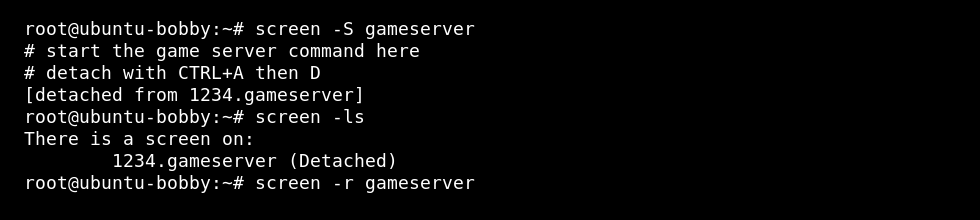
- Skapa en namngiven session:
screen -S gameserver
- Starta ditt kommando inuti screen-sessionen.
- Koppla från med CTRL + A, sedan D.
- Lista sessioner:
screen -ls
- Återanslut senare:
screen -r gameserver
Använda tmux
tmux new -s gameserver
Koppla från med CTRL + B, sedan D. Återanslut med:
tmux attach -t gameserver
Användbara sessionkommandon
| Kommando | Användning |
|---|---|
screen -ls | Lista screen-sessioner. |
screen -r name | Återanslut till en screen-session. |
tmux ls | Lista tmux-sessioner. |
tmux attach -t name | Återanslut till en tmux-session. |
När man inte ska använda screen eller tmux
Om kommandot behöver starta automatiskt efter en omstart, använd istället en systemd-tjänst. För Minecraft, använd Hur man kör en Minecraft-server som en systemd-tjänst på en Linux VPS.
