使用 WorkshopDownloadConfig.json 让您的 Unturned 服务器下载 Steam Workshop 项目。通常这比手动上传 Workshop 文件更好,因为在您保存 ID 后,服务器可以自行获取内容。
获取 Workshop 文件 ID
- 在浏览器中打开该 Steam Workshop 项目。
- 在 Workshop URL 中复制
?id=后面的数字。 - 对要添加的每个地图或 mod 重复此操作。
添加 Workshop 项目
- 在控制面板中打开您的 Unturned 服务器。
- 停止服务器。
- 打开 Configuration Files。
- 使用 Text Editor 打开
WorkshopDownloadConfig.json。 - 将 Workshop ID 添加到对应内容的正确列表中。添加多个条目时请保持 JSON 的逗号和括号格式有效。
- 保存文件。
- 如果正在刷新服务器文件,请运行 Steam Update,然后启动服务器。
- 在控制台或日志查看器中检查 Workshop 下载错误。
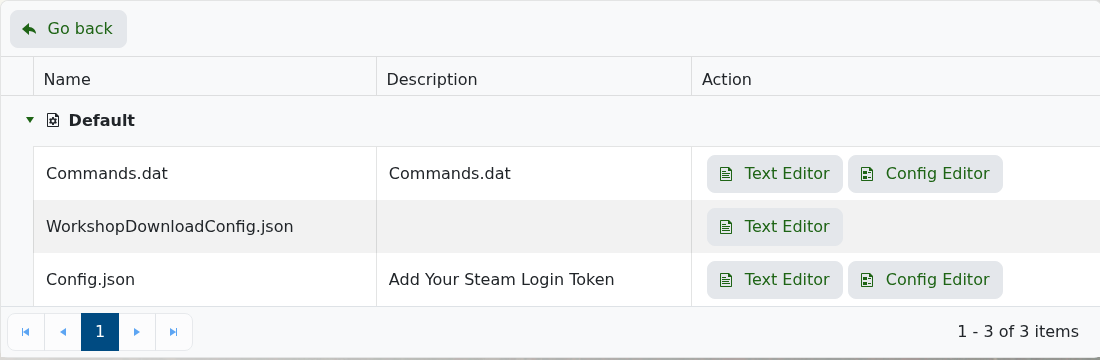
WorkshopDownloadConfig.json 示例
实际文件可能包含更多部分,但 Workshop ID 存储为 JSON 列表中的数字。添加多个项目时请保持逗号有效。
{
  "File_IDs": [
    1234567890
  ],
  "Ignore_Children_File_IDs": [],
  "Query_Cache_Max_Age_Seconds": 600
}
手动上传
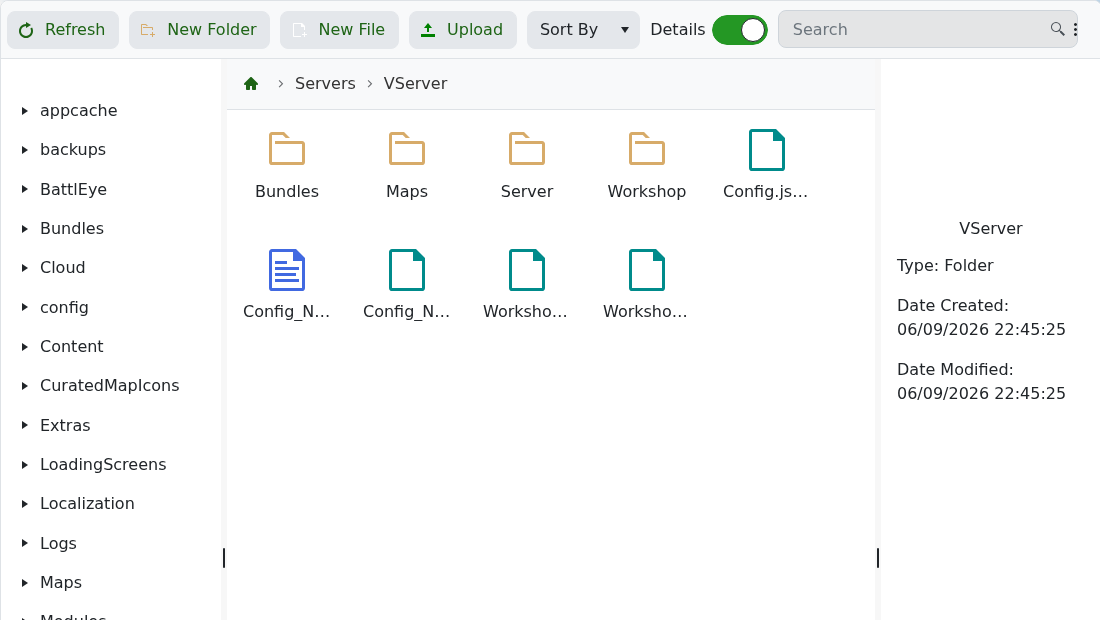
如果必须手动上传 Workshop 项目,请使用 File Manager,并将文件放在相应的 Unturned 服务器文件夹下。当前安装中,活动服务器文件夹通常是 Servers/VServer。
故障排除
- 如果服务器无法启动,请先验证 JSON 格式是否正确。
- 如果某个项目未下载,请确认 Workshop ID 是公开的且已正确复制。
- 如果某个 Workshop 项目需要 Steam 登录令牌,请在启动服务器前将令牌添加到
Config.json。 - 如果某个 mod 需要 Rocket Mod,请先安装 Rocket 并查看插件作者的说明。
