你可以上传完整的世界文件夹,并将 worldPrefabID 设置为匹配的值,从而将 Stormforge 世界迁移到服务器。如果上传文件后没有更改此 ID,服务器仍会使用之前的世界。
你可以按以下步骤使用 File Manager,或通过 FTP 连接服务器,打开对应服务的文件夹,并将同一个完整世界文件夹上传到 saves/Worlds。然后继续按下方步骤设置 worldPrefabID。
- 复制文件前,请先保存并关闭源游戏,或停止旧的专用服务器。备份目标服务器,并在上传期间保持服务器停止状态。
- 找到源世界文件夹。在另一项 LogicServers 服务中,打开File Manager并前往
saves/Worlds。右键点击世界文件夹,选择Compress,然后下载 ZIP 文件并在电脑上解压。对于托管在 Windows 电脑上的世界,按 Windows + R 并打开以下位置:%USERPROFILE%\AppData\LocalLow\RobotoGames\Stormforge\Saves打开你账户对应的编号文件夹,然后打开
Worlds。每个已保存的世界都有一个以长 ID 命名的文件夹。复制你需要的整个世界文件夹,包括World_<ID>.bytes文件和所有Region_*.bytes文件。不要更改文件夹或文件的名称。 - 在目标服务中打开File Manager并前往
saves/Worlds。将电脑上的完整世界文件夹拖到文件区域。你也可以点击Upload,然后点击Select folder...并选择世界文件夹。等待所有文件上传完成,然后点击Done。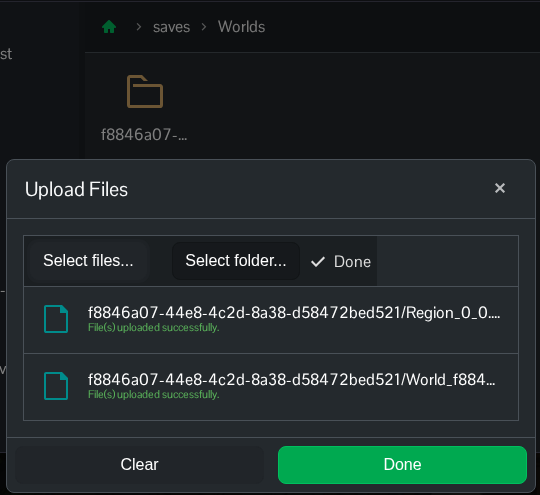
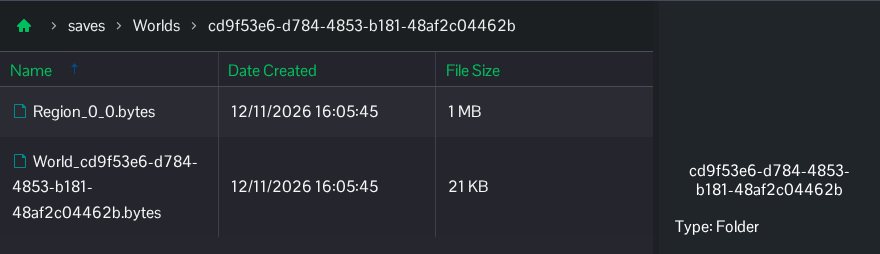
例如,ID 为
cd9f53e6-d784-4853-b181-48af2c04462b的世界应具有以下结构:saves/Worlds/cd9f53e6-d784-4853-b181-48af2c04462b/ World_cd9f53e6-d784-4853-b181-48af2c04462b.bytes Region_0_0.bytes你的世界可能包含更多区域文件;请全部上传。不要在服务器现有的 Worlds 文件夹内再添加一个 Worlds 文件夹。
- 在 TCAdmin 中打开Configuration Files,然后选择
settings.json旁边的Text Editor。将顶层的worldPrefabID更改为已上传文件夹的准确 ID:"worldPrefabID": "cd9f53e6-d784-4853-b181-48af2c04462b"请使用你自己文件夹的 ID,不要使用此示例中的 ID。保留目标服务器的其他设置,包括端口和
"savesDirectory": "saves"。Config Editor 目前不会显示世界 ID。 - 点击Save & Exit。如有需要,请通过 Config Editor 检查世界规则;目标服务器的难度和其他世界设置仍会生效。
- 启动服务器,加入服务器,并在团队继续游戏前检查一个熟悉的地点或建筑。在确认加载了正确的世界之前,请保留源副本。
如果进入的是一个新世界,请停止服务器,并将 worldPrefabID 与已上传文件夹的名称进行比较。检查 World 文件是否直接位于该文件夹内,并与区域文件放在一起。仅凭种子无法恢复建筑或游戏进度;这些内容保存在存档文件中。
