如何更改您的Hytale服务器的视距

视距控制玩家可以看到的距离,以及您的服务器主动发送给客户端的世界范围。较高的值看起来更好,但会消耗性能。如果您遇到延迟峰值或高CPU使用率,降低此值是首先要尝试的事情之一。

此设置存储在服务器文件根目录下的主服务器config.json中。


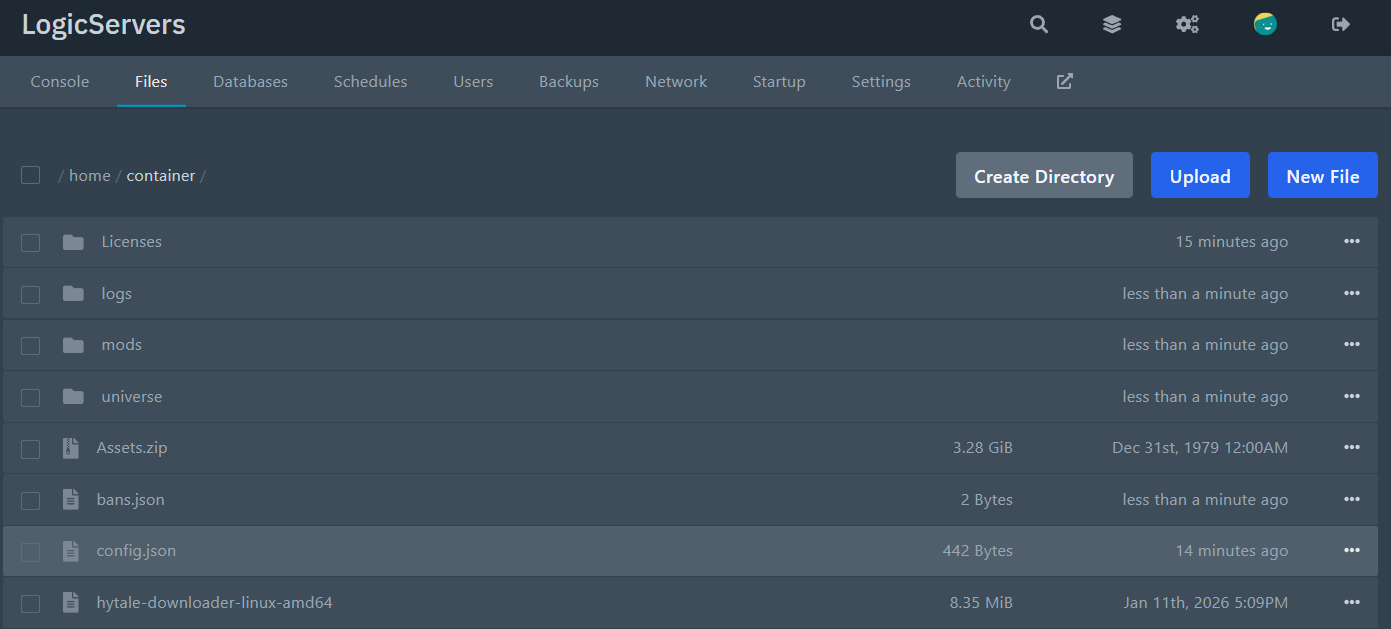
  1. 进入您想更改的Hytale服务器,点击文件选项卡,然后找到主config.json文件(在根目录中),双击打开。

    在Pterodactyl文件管理器中打开主config.json

  2. 找到视距的行:
    "MaxViewRadius": 32,
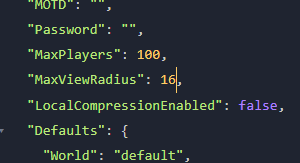
  3. 将数字更改为您想要的值。例如:
    "MaxViewRadius": 16,
  4. 保存文件,然后重启服务器以应用更改。

    在config.json中保存更改


注意:如果您的服务器无法启动,那么JSON格式很可能已损坏。尝试在线JSON验证器检查文件,或联系我们的支持人员进行查看。

  • 0 用戶發現這個有用
這篇文章有幫助嗎?

相關文章

如何从备份恢复你的 Hytale 服务器

当需要将服务器回滚到已知的良好状态时,从备份恢复 Hytale。恢复操作可能会覆盖当前文件,请在确认前检查已选择的备份是否正确。 恢复前 如果有玩家在线,请停止服务器。...

如何加入 Hytale 服务器

在从 LogicServers 控制面板复制服务器地址后,你可以通过游戏内的服务器浏览器加入你的 Hytale 服务器。 复制服务器地址 登录到控制面板并打开你的 Hytale 服务器。...

如何备份您的 Hytale 服务器

在更改设置、安装模组、运行重大更新或执行任何可能影响世界进度的操作之前,请先创建备份。备份可以在出现问题时为您提供恢复点。 创建控制面板备份 打开要备份的 Hytale 服务器。...

什么是 Hytale 控制台命令

Hytale 控制台命令允许你管理玩家并执行服务器操作,而无需直接编辑文件。命令可能因服务器构建和已安装的插件而异,因此请在游戏内使用 /help 来确认你的服务器上可用的具体命令。...

修改您的Hytale服务器设置

Hytale有两个不同的config.json文件。一个控制服务器本身,另一个控制每个独立的世界。如果更改错误的文件,将不会发生任何事情,因此了解需要哪个文件非常重要。...