在您的Hytale服务器上加载不同的存档是通过切换活动的世界文件夹来完成的。Hytale将每个世界存储为universe/worlds/下的一个文件夹,服务器通过主config.json中的Defaults.World设置选择要加载的世界。如果您想在多个世界之间切换、从您的PC上传一个世界或在测试新存档时保留旧存档,这将非常有用。
开始之前:请先备份,以便在选择错误的世界时可以回滚。请使用我们的指南:如何备份您的Hytale服务器。
- 停止您的服务器。
不要在服务器运行时更改世界,否则可能会保存到错误的世界文件夹中。
- 如果您想使用现有的世界或上传一个世界而不是让Hytale服务器生成一个新世界,您需要进入文件,然后打开
universe/worlds/。确保您想要的世界文件夹已经在这里。如果没有,从您的PC上传,最好的方法是将其作为zip上传,然后在文件管理器中解压。在本指南中,我们将创建一个新世界,但这里是您将上传到的文件夹,并查看服务器上的存档: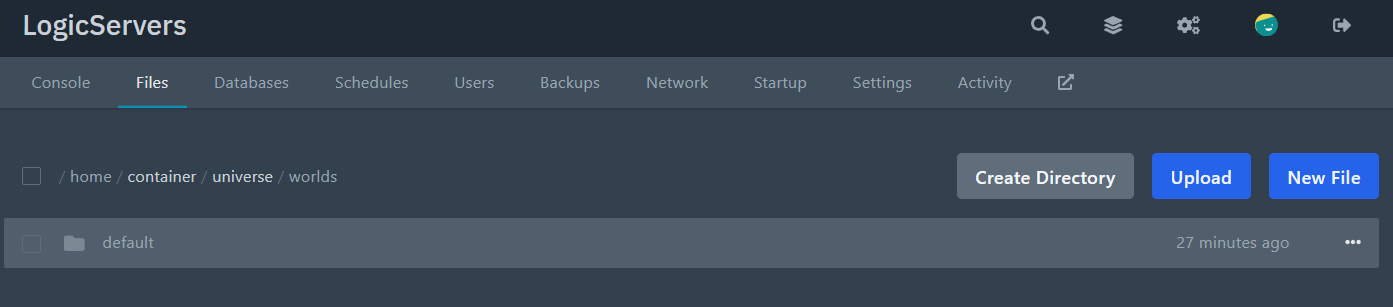
- 返回服务器根目录(顶层),然后打开主
config.json。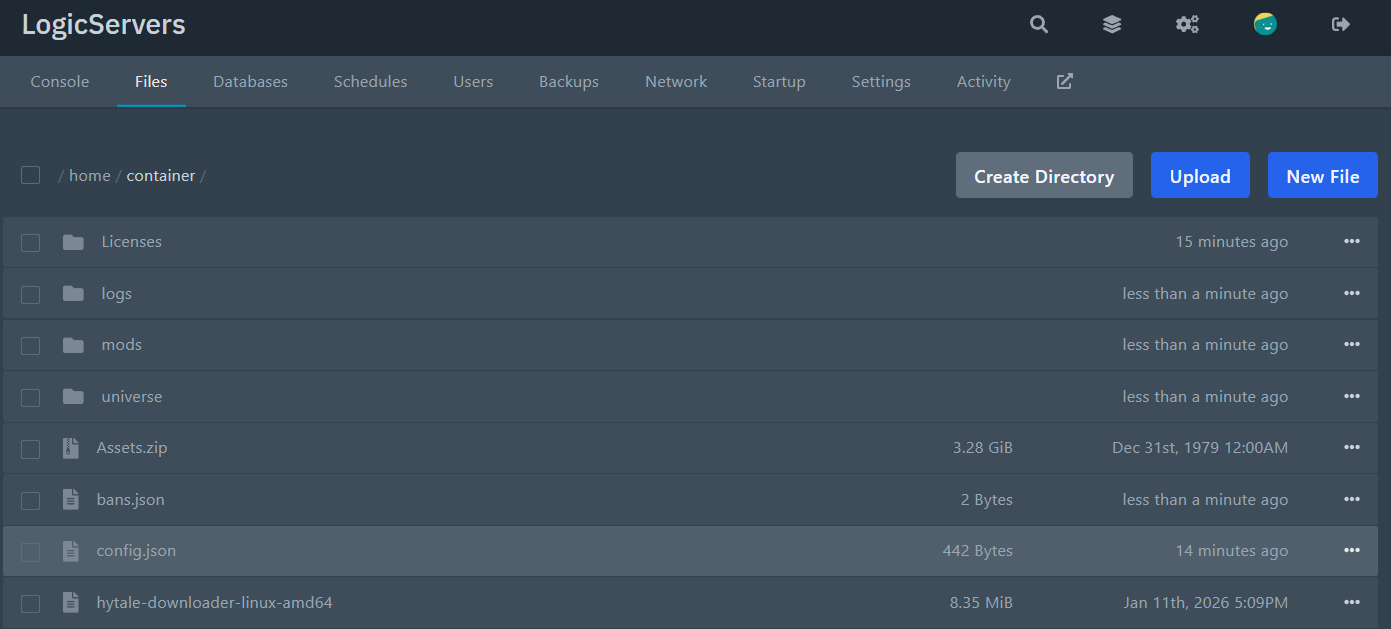
- 找到
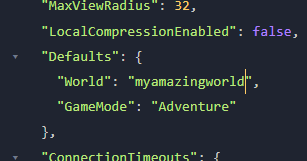
Defaults部分,并将世界名称更改为您想要加载的文件夹名称。示例(这将加载
default世界文件夹):"Defaults": { "World": "default", "GameMode": "Adventure" }示例(这将加载名为
survival的世界文件夹):"Defaults": { "World": "survival", "GameMode": "Adventure" }重要:该值必须与文件夹名称完全匹配,包括大小写。
- 保存文件,然后重新启动服务器。
服务器现在将加载您选择的世界。
如果服务器生成了一个全新的世界:您设置的世界文件夹可能不存在,或者名称不匹配。请仔细检查universe/worlds/下的文件夹名称,然后重试。
如果服务器无法启动:您可能破坏了config.json中的JSON格式(通常是缺少逗号)。撤销您最后的更改并再次保存。
