你可以分别控制 Karagon 的加入和离开通知。如果不想显示这些公告,可以将两者都关闭。
- 在游戏控制面板中停止 Karagon 服务器,并等待显示 Stopped。
- 打开 Configuration Files,然后点击
Settings.ini旁边的 Config Editor。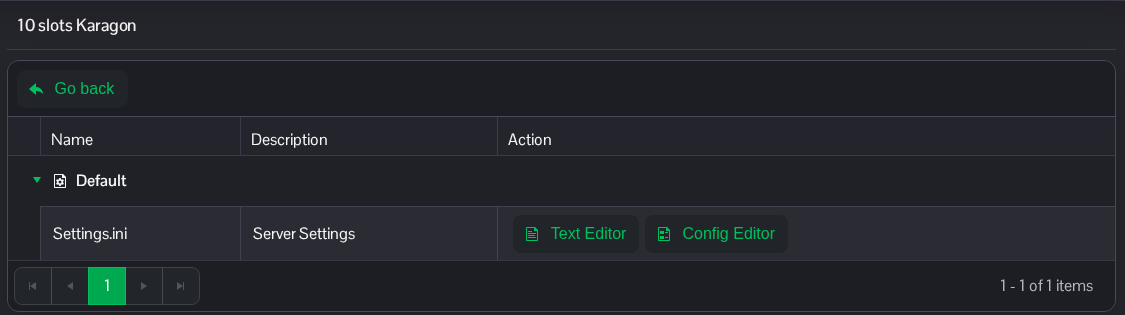
- 根据需要勾选或取消勾选 Join Notifications 和 Leave Notifications。每个复选框分别控制对应的事件。
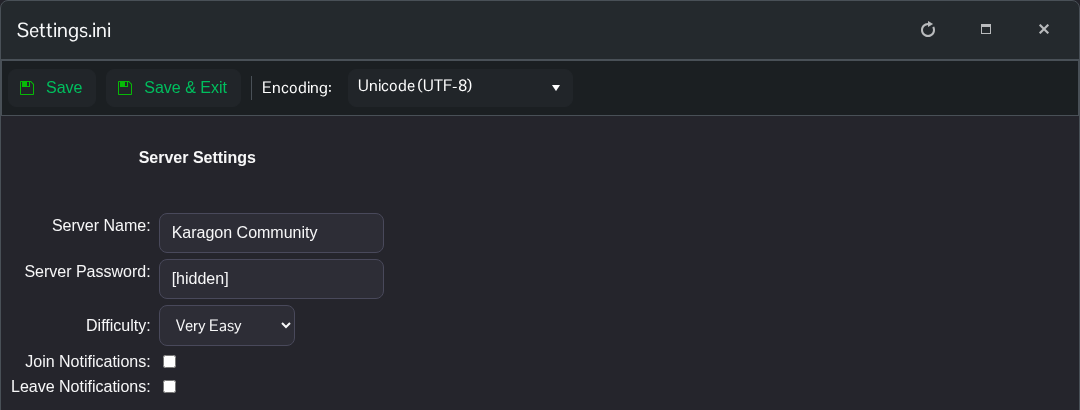
- 点击 Save & Exit,返回服务页面并启动服务器。
将相应条目的值设为 true,即可重新启用该通知。
如果你更喜欢直接编辑文件,请点击 Settings.ini 旁边的 Text Editor,并在现有的 [Settings] 标题下修改以下条目。
[Settings]
Server.JoinNotifications=false
Server.LeaveNotifications=false
该文件位于 File Manager 中的 NewKaragon/Saved/Config/WindowsServer/Settings.ini。你也可以通过 FTP 传输本地副本。保留其他设置不变。
