如果您在PC上有一个Hytale世界,您可以将其上传到您的服务器,并设置服务器加载该世界。如果您一直在本地玩,现在想与朋友继续同一个世界,这将非常有用。
开始之前:停止您的服务器并进行备份。在服务器运行时上传或更改世界可能会导致其覆盖您的更改。
- 在您的PC上找到本地Hytale世界文件夹。在Windows上,Hytale数据通常存储在
%AppData%\Hytale\UserData中。在该文件夹内,查找您的世界/存档数据。您需要的是完整的世界文件夹,而不仅仅是里面的config.json文件。 - 您应该会看到类似这样的Hytale
UserData文件夹: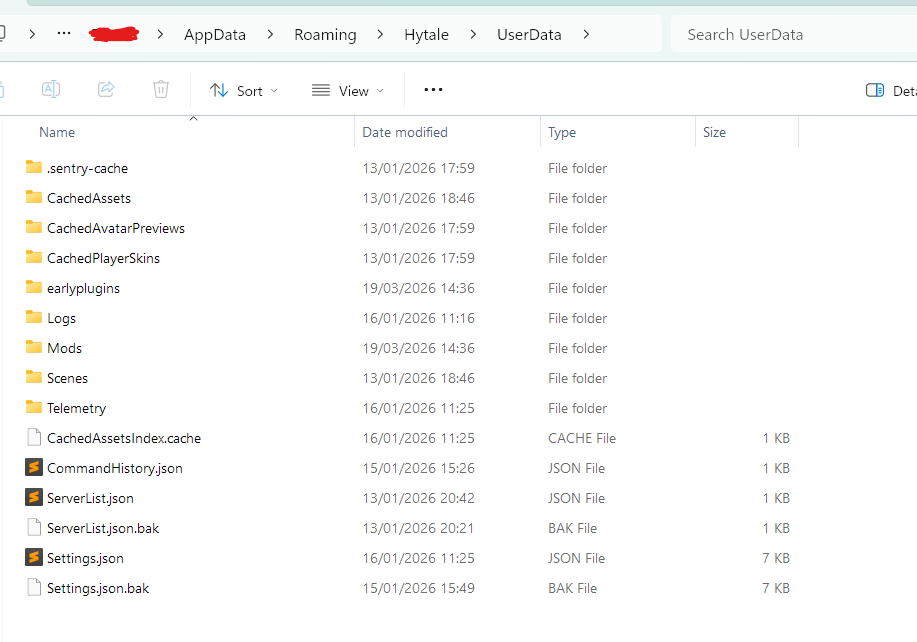
- 在控制面板中进入您的服务器,然后点击文件选项卡。
- 打开
universe/worlds/。这是您的世界文件夹存储的位置。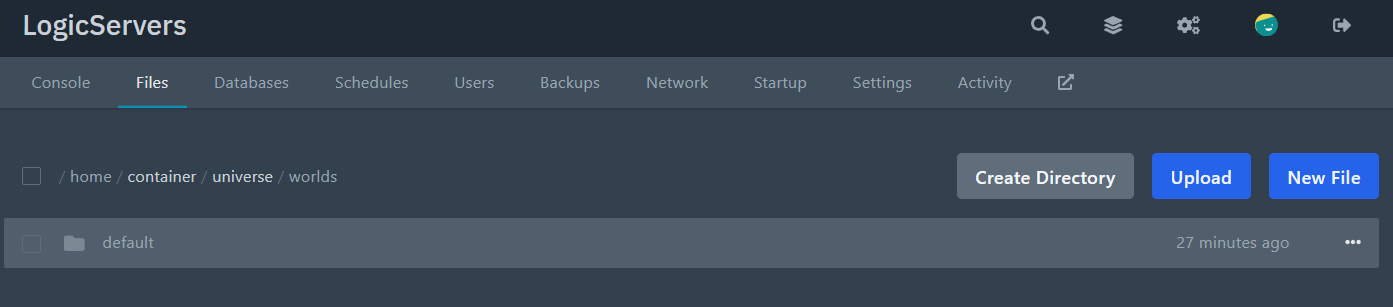
- 将您的世界文件夹上传到
universe/worlds/中。如果您的世界很大,先将其压缩,上传压缩文件,然后使用文件管理器解压。您也可以将上传拖放到文件管理器中。 - 返回服务器根目录并打开主
config.json文件。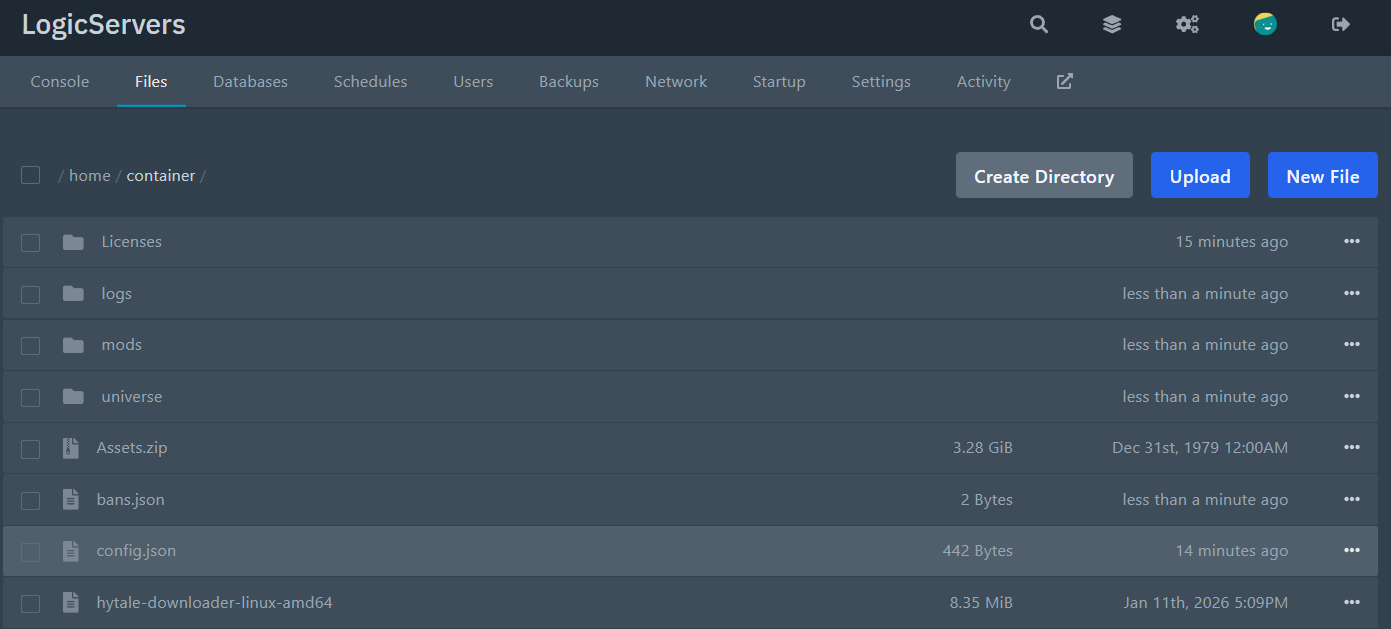
- 找到
Defaults部分,并将World设置为您上传的确切文件夹名称。例如,如果您上传的文件夹名为
survival,则设置如下:"Defaults": { "World": "survival", "GameMode": "Adventure" } - 保存文件,然后重新启动您的服务器。
如果服务器创建了一个新世界,可能是Defaults.World中的文件夹名称与您上传的不匹配。仔细检查拼写和大小写。
如果编辑config.json后服务器无法启动,可能是JSON格式损坏。检查是否有缺失的逗号或多余的括号,然后重试。
