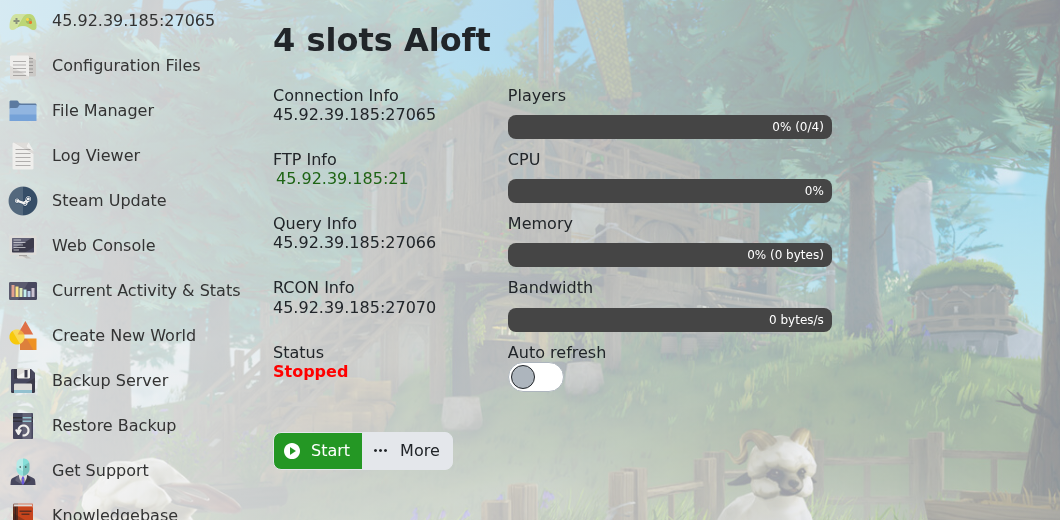
如何更新您的Aloft服务器

当Aloft在Steam上发布新的服务器更新时,使用Steam Update。在运行更新之前进行备份,以便在更新出现问题时有一个恢复点。

  1. 在控制面板中打开您的Aloft服务器。
  2. 点击备份服务器,等待备份完成。
  3. 点击左侧菜单中的Steam Update

    Aloft控制面板Steam Update按钮

  4. 面板会打开一个控制台风格的Steam更新窗口。保持窗口打开直到更新过程完成。Steam Update会自动处理服务器的停止/启动过程。

如果更新失败或更新后服务器无法启动,请提交支持工单,并附上Web Console的最后几行。

  • 0 用戶發現這個有用
這篇文章有幫助嗎?

相關文章

更改您的Aloft服务器名称

服务器名称在配置编辑器中的AloftServer.ps1中进行控制。 在控制面板中打开您的Aloft服务器,然后点击配置文件。 点击AloftServer.ps1旁边的配置编辑器。...

隐藏您的 Aloft 服务器不在服务器列表中显示

使用Is Visible来控制您的 Aloft 服务器是否在服务器列表中公开显示。 在控制面板中打开您的 Aloft 服务器,然后点击Configuration Files。...

如何将世界上传到您的Aloft服务器

Aloft世界存档保存在服务器文件管理器中的AppData/Data06/Saves下。将存档上传到该文件夹,然后设置服务器加载正确的地图名称。...

如何在您的Aloft服务器上创建新世界

当您希望服务器生成一个新的Aloft世界而不是加载当前世界时,请使用创建新世界。这将替换服务器加载的内容,因此请先保存您当前世界的副本。 在控制面板中打开您的Aloft服务器。 停止服务器。...

如何备份您的Aloft服务器

手动备份会在您进行更改之前保存一份Aloft服务器文件的副本。在编辑设置、上传世界、创建新世界或运行Steam更新之前使用。备份存储在远程位置,服务器backups文件夹中会留下一个小条目,以便...