Aloft 世界存档保存在服务器文件管理器的 AppData/Data06/Saves 目录下。将存档上传到该文件夹,然后设置服务器加载正确的地图名称。
- 在控制面板中打开你的 Aloft Server 并停止服务器。
- 点击 File Manager。
- 打开
AppData,然后Data06,然后Saves.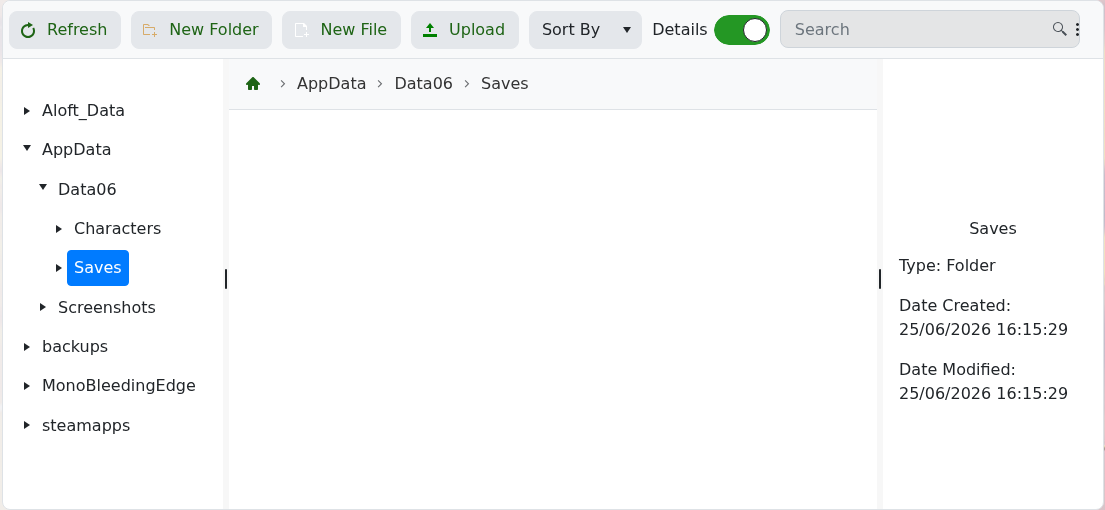
- 点击 Upload 并上传你的 Aloft 存档文件或存档文件夹。
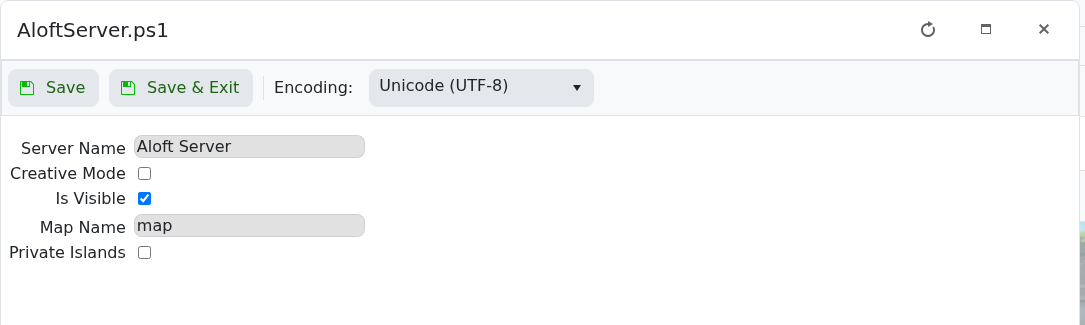
- 返回 Configuration Files,然后用 Config Editor 打开
AloftServer.ps1。 - 将 Map Name 设置为你希望服务器加载的世界/存档名称,然后点击 Save & Exit。
- 启动服务器并确认它已加载上传的世界。
如果你想要重新开始,请使用 如何在你的 Aloft Server 上创建一个新世界。
在更改设置之前
在对正在运行的 Aloft 服务器更改世界、地图、安全或游戏玩法设置之前,请先创建备份。某些设置只有在重启后生效,某些只影响新生成的世界。
验证更改
保存后,重启服务器并检查控制台是否有错误。在进行进一步编辑之前,加入服务器或让玩家测试更改后的行为。
