您可以从VPS控制面板更改主要的Windows VPS登录密码。如果您丢失了管理员密码、想在共享后更改访问权限,或需要在将VPS交给其他管理员之前设置新密码,这将非常有用。
这将更改面板存储的VPS密码,并用于正常的Windows管理员访问。在关闭页面之前,请将新密码保存在安全的地方。
在VPS面板中更改密码
- 从客户区域打开您的VPS服务。
- 打开VPS控制面板。
- 打开您想更新的Windows VPS。
- 点击设置。
- 点击更改密码。
- 输入新密码,然后再次输入以确认。
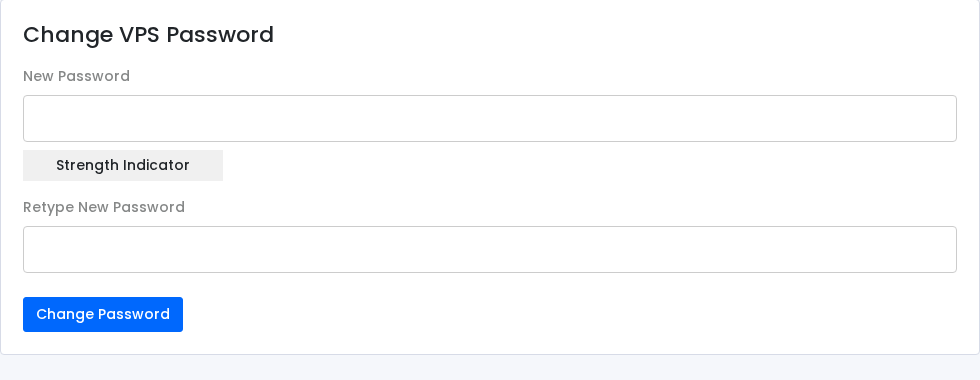
- 点击更改密码。
- 如果Windows没有立即接受新密码,请重启VPS。
更改密码后,使用新密码再次测试远程桌面。如果仍然无法登录,请打开VPS控制台并检查Windows是否已完成启动。
从Windows控制台恢复密码
仅对您拥有或管理的Windows VPS使用此方法。首先尝试面板密码更改,因为它更快且不需要启动到恢复工具。
此方法从Windows Server恢复介质启动VPS,在Windows启动之前打开命令提示符,并临时用命令提示符替换登录屏幕上的辅助功能启动器。
重置密码后,恢复原始的辅助功能启动器。不要保留恢复更改。
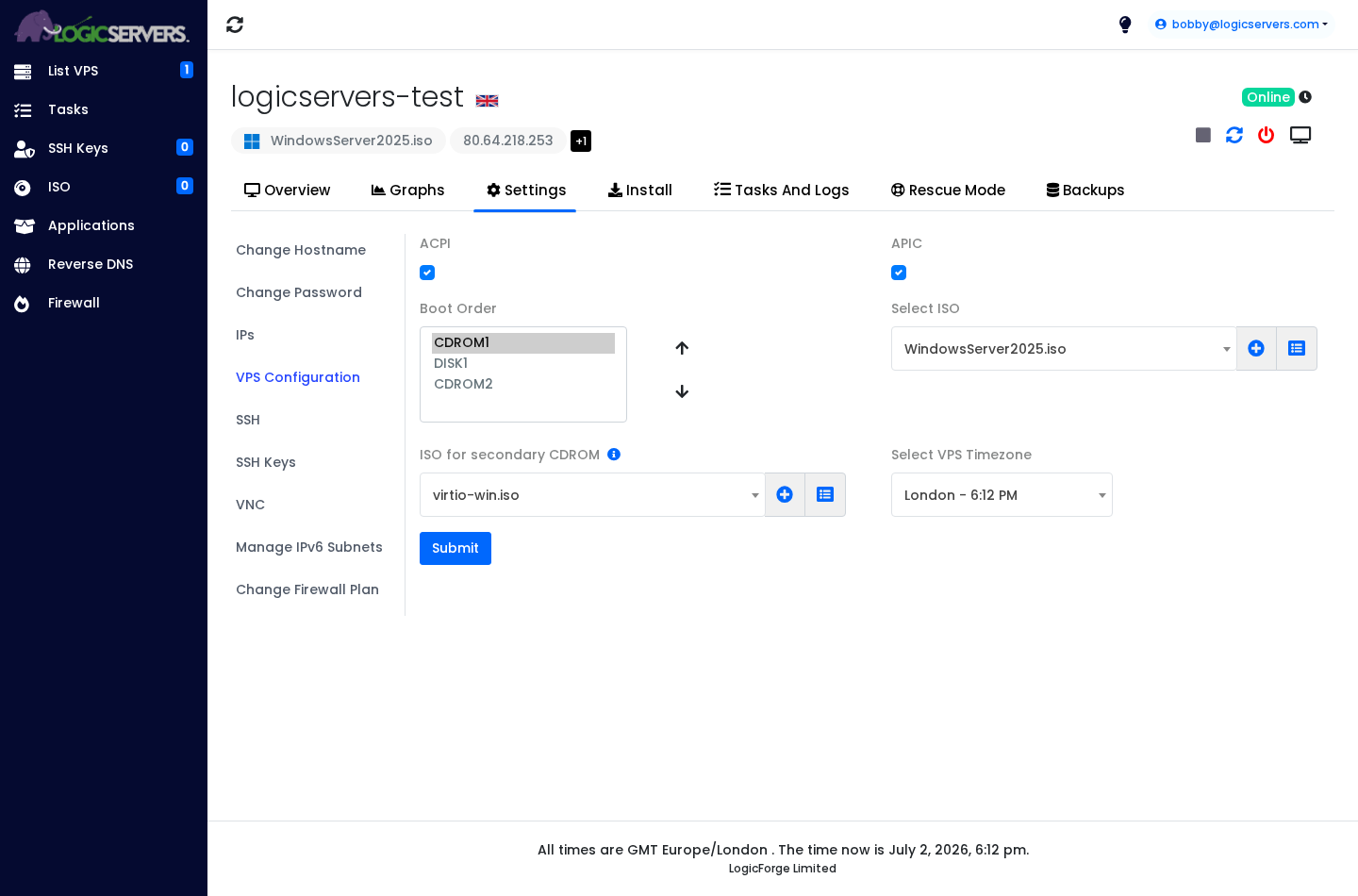
- 将Windows Server恢复或安装程序ISO和VirtIO驱动程序ISO附加到VPS。在VPS配置中,将选择ISO设置为WindowsServer2025.iso,将ISO for secondary CDROM设置为virtio-win.iso,在启动顺序中将CDROM1移到DISK1上方,然后点击提交。如果您需要完整的ISO挂载过程,请使用如何在您的VPS上添加和挂载ISO。
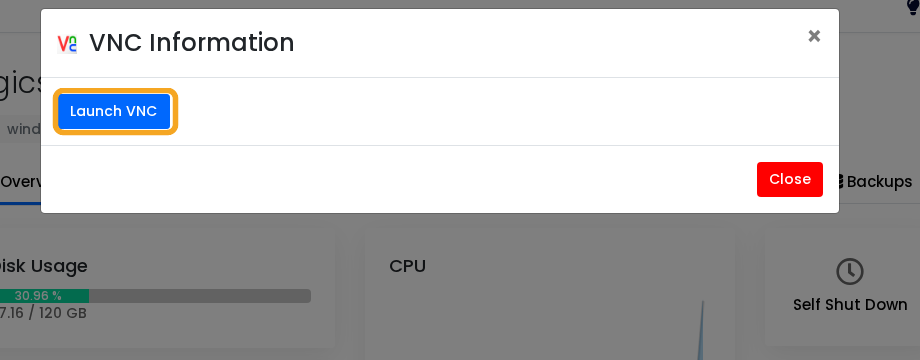
- 打开VPS控制台或VNC,以便您可以观看启动屏幕:如何使用VPS控制台或VNC。
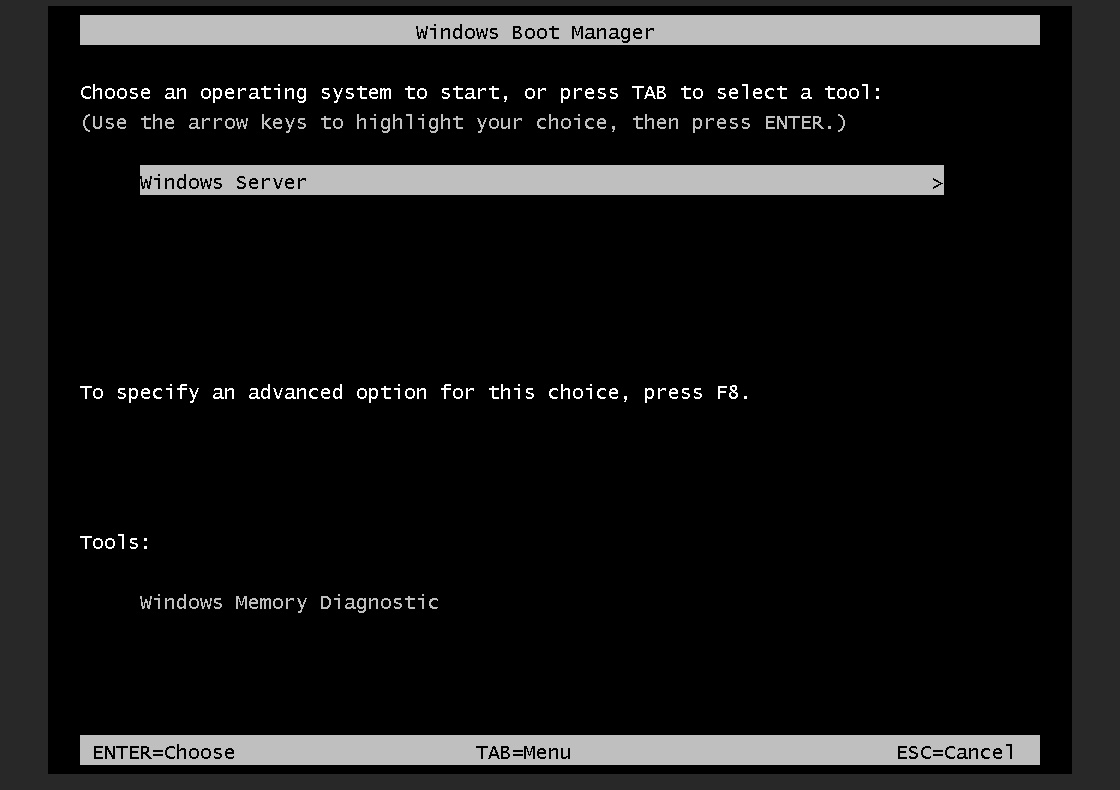
- 重启VPS。如果控制台要求您按键从CD或DVD启动,请快速按键。如果您看到Windows启动管理器,保持Windows Server选中并按Enter。同一屏幕还显示F8用于高级启动选项。
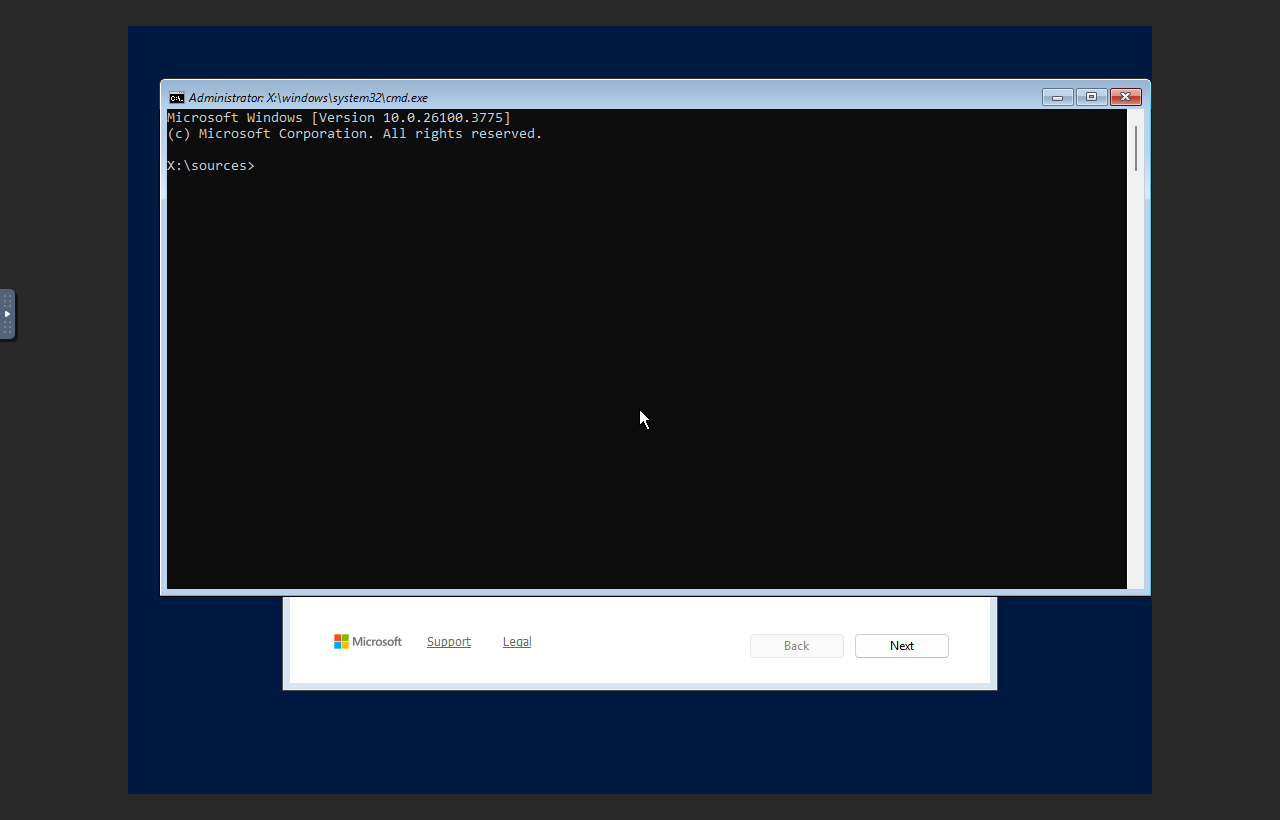
- 当Windows安装或恢复屏幕出现时,不要点击立即安装。按Shift + F10。这将在恢复环境中打开命令提示符,在安装的Windows副本启动之前。
- 找到Windows驱动器。它通常是
C:,但恢复模式可能会分配不同的字母。如果磁盘不可见,请从辅助ISO加载VirtIO存储驱动程序。有关完整的驱动程序加载过程,请使用如何在Windows VPS恢复中加载VirtIO驱动程序。drvload E:\amd64\2k25\viostor.inf drvload E:\amd64\2k25\vioscsi.inf diskpart list volume exit
在此示例中,加载驱动程序后,Windows磁盘显示为
C:。在接下来的命令中使用包含真实Windows文件夹的驱动器号。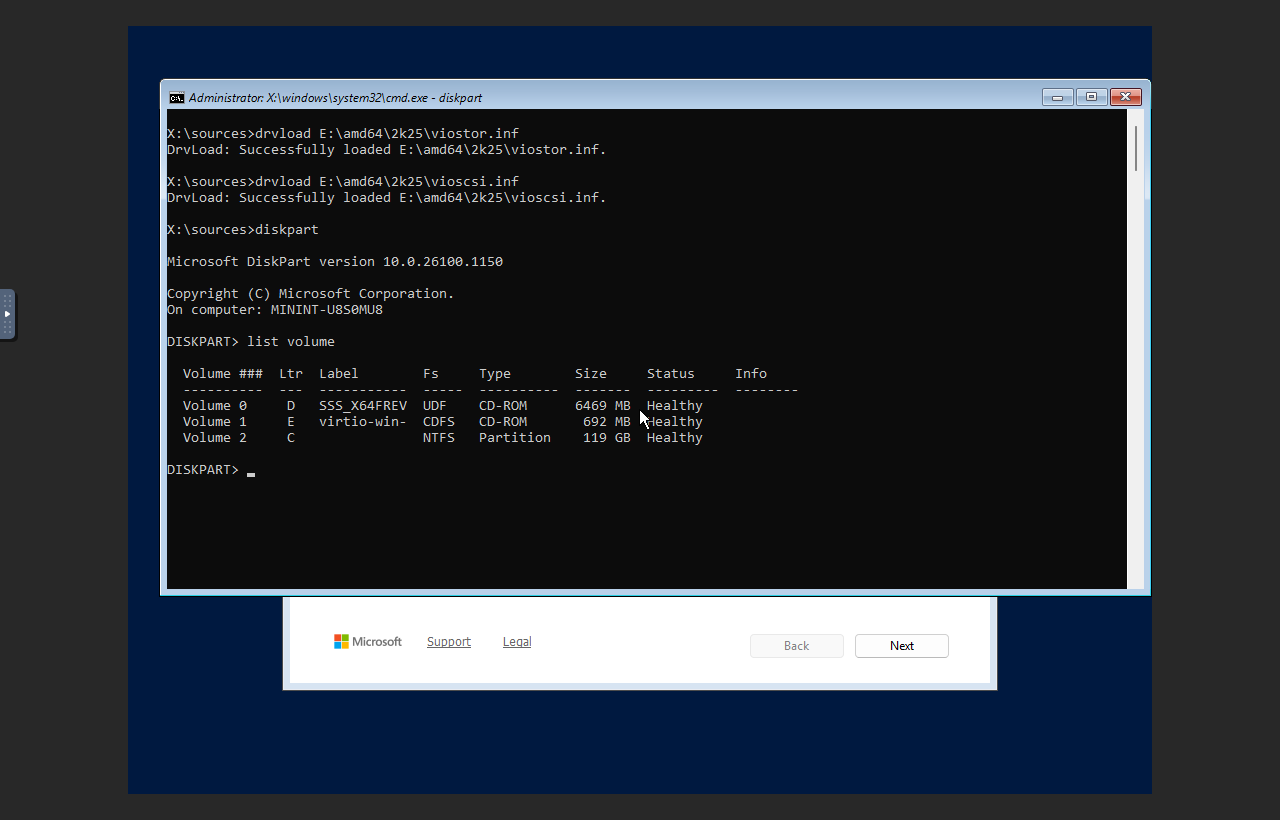
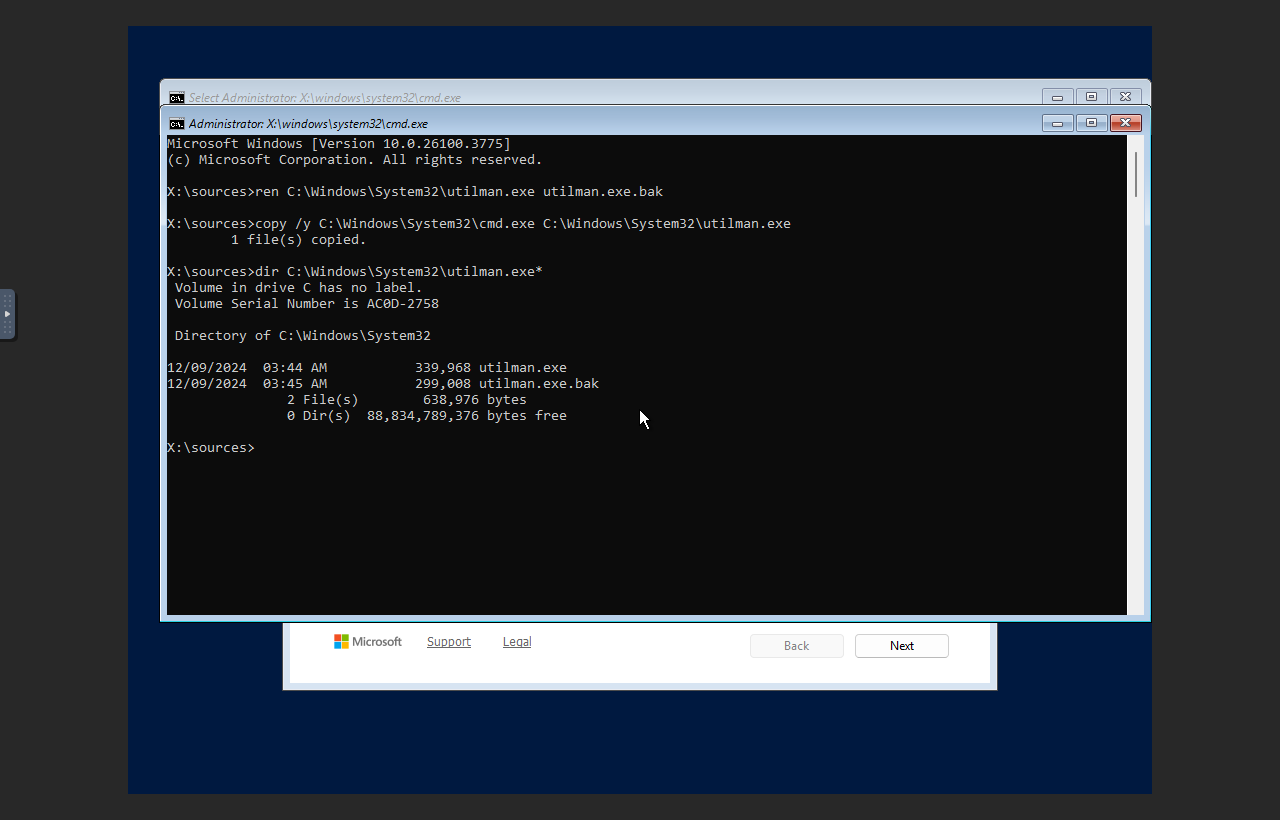
- 备份辅助功能启动器,然后用命令提示符替换它。这些命令使用绝对路径,因此您不需要先更改目录:
ren C:\Windows\System32\utilman.exe utilman.exe.bak
copy /y C:\Windows\System32\cmd.exe C:\Windows\System32\utilman.exe
dir C:\Windows\System32\utilman.exe*
- 在重启进入Windows之前返回VPS面板。将启动顺序设置回DISK1,将ISO字段设置回无,然后点击提交。
- 正常重启VPS回到Windows。您可以从面板重启它,或者在移除ISO后从恢复命令提示符运行以下命令:
wpeutil reboot
- 在Windows登录屏幕上,如果Windows要求,请按CTRL + ALT + DELETE。
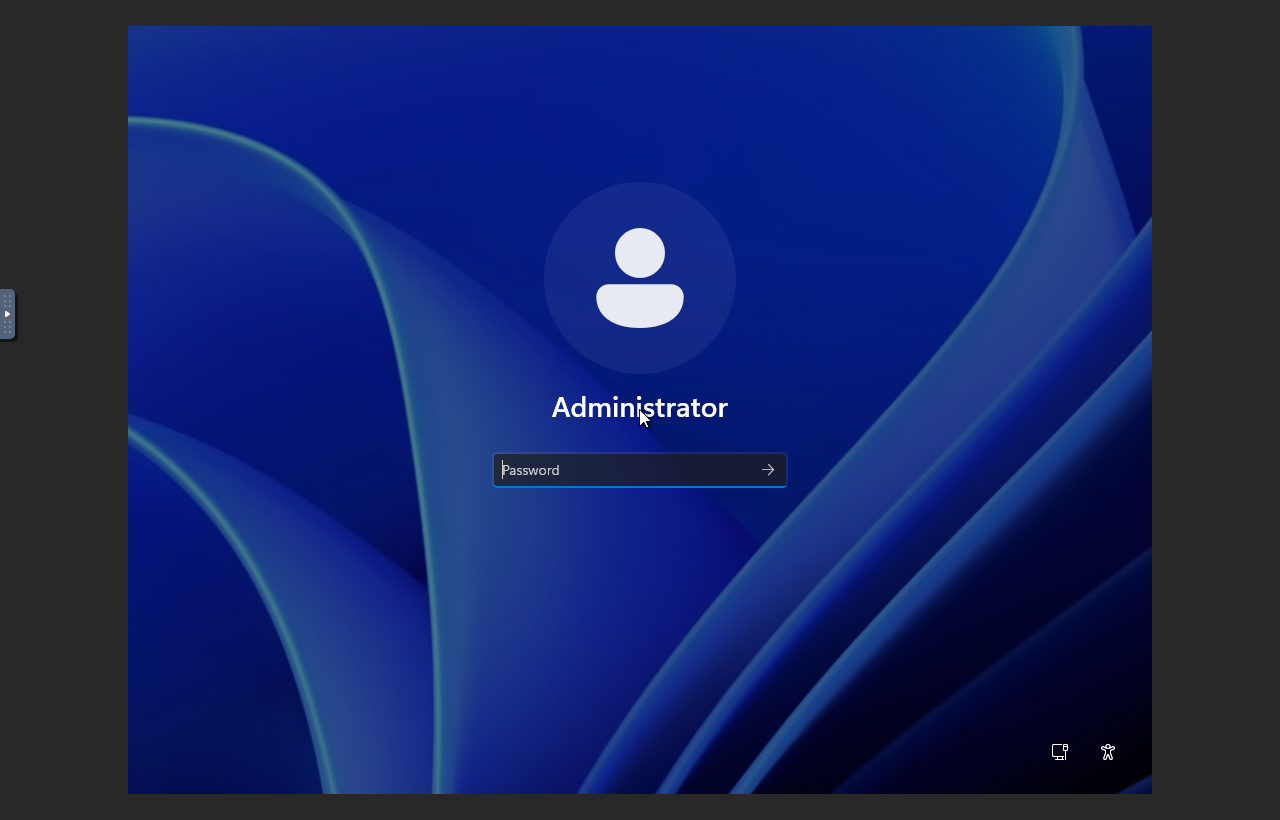
- 点击右下角的辅助功能图标。由于
utilman.exe已从恢复命令提示符临时替换,命令提示符窗口应打开,而不是正常的辅助功能菜单。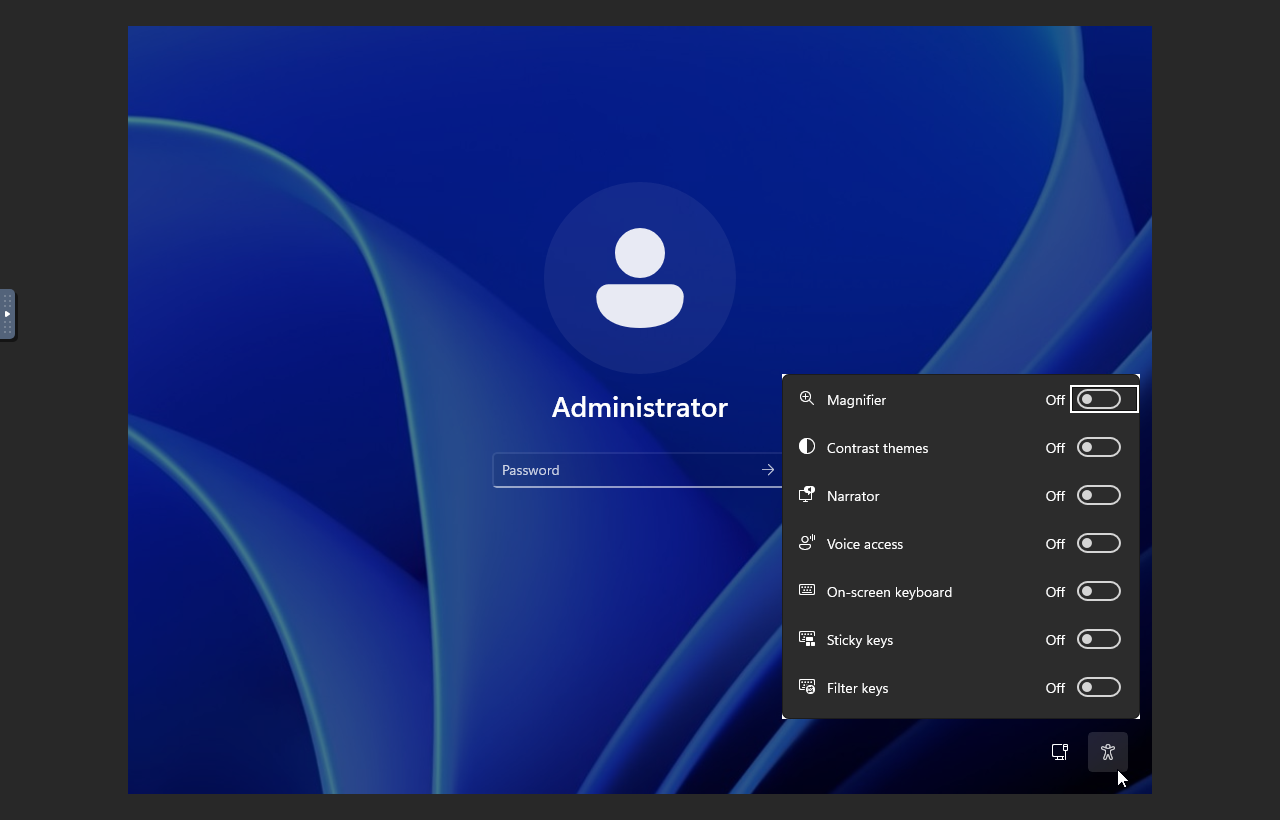
- 如果您不确定本地管理员帐户的名称,请先列出Windows用户:
net user
- 为帐户设置新密码。如果密码包含空格或特殊字符,请使用引号:
net user Administrator "NewStrongPasswordHere"
如果VPS使用不同的管理员帐户名称,请用
net user显示的帐户名称替换Administrator。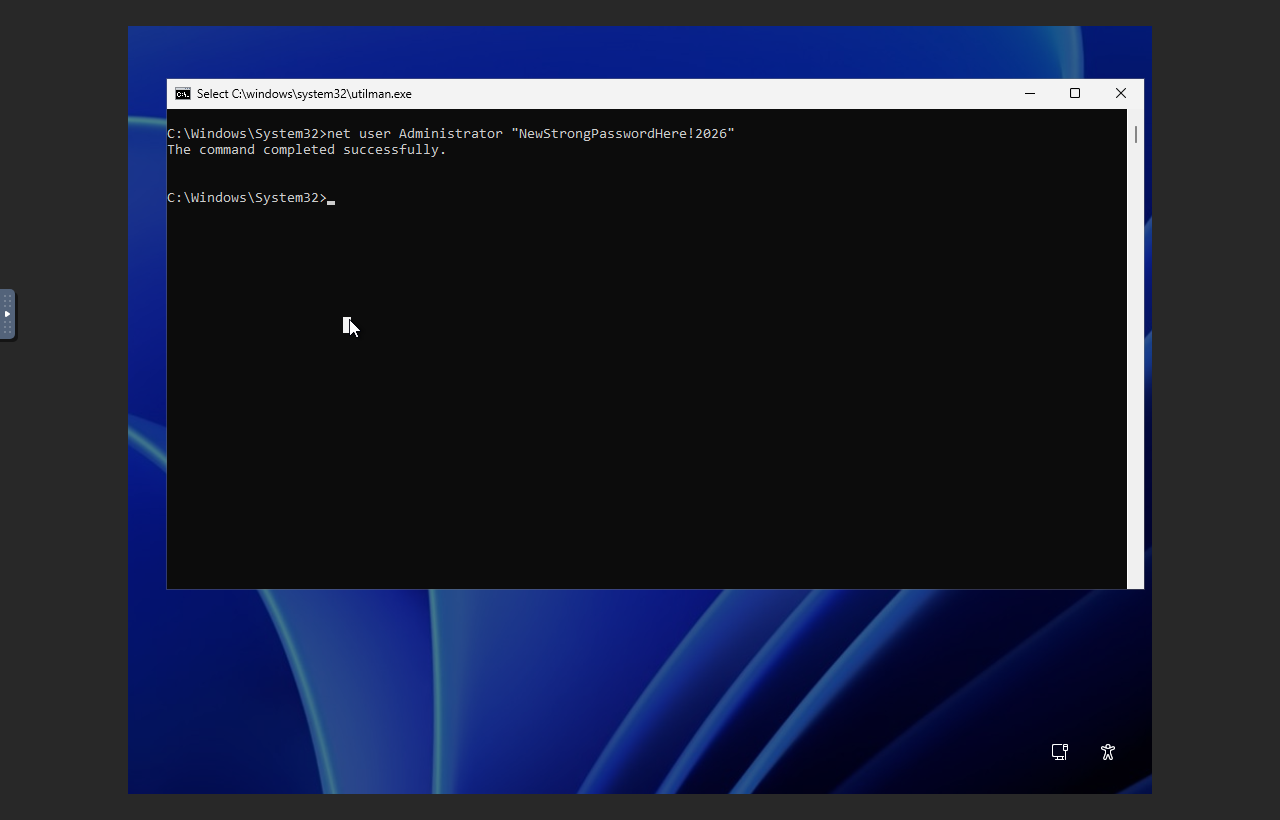
- 使用新密码登录。
- 在Windows中以管理员身份打开命令提示符或PowerShell。
- 恢复原始的辅助功能启动器:
copy /y C:\Windows\System32\utilman.exe.bak C:\Windows\System32\utilman.exe
del C:\Windows\System32\utilman.exe.bak
恢复后,辅助功能图标应再次打开正常的辅助功能菜单,而不是命令提示符。
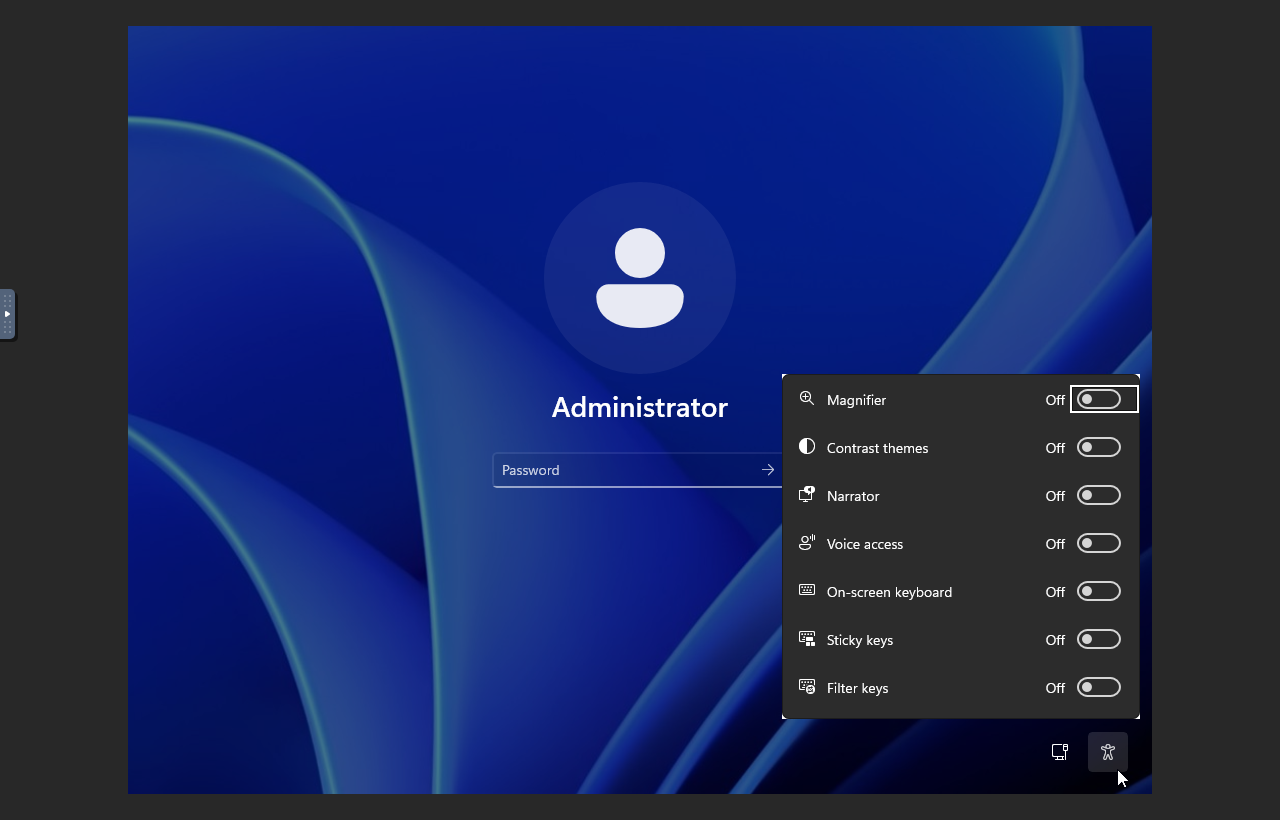
不要将utilman.exe替换为命令提示符。在确认新密码有效后恢复它。
如果Windows仍然不接受新密码,请检查您是否更改了正确的本地帐户,并且在远程桌面中输入了相同的密码。如果需要设置不同的密码,您可以重复恢复过程。
