PowerShell 是管理 Windows VPS 的主要命令行工具。您可以使用它安装软件、检查服务、打开防火墙端口、运行 SteamCMD 命令、重启服务以及排查服务器应用程序问题。
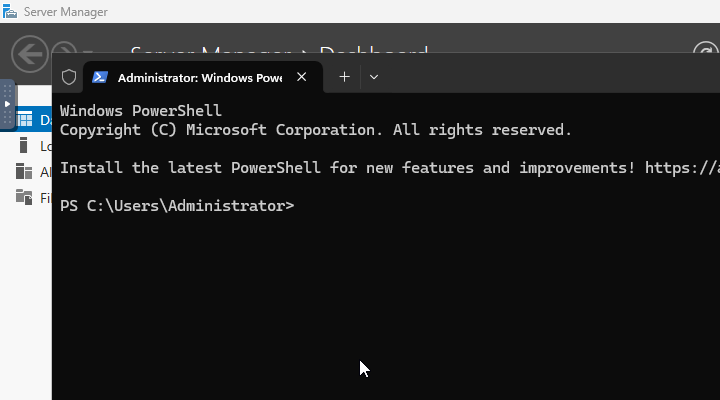
对于大多数服务器管理任务,请以管理员身份打开 PowerShell,以便命令有权限更改系统设置。
打开 PowerShell
- 使用远程桌面或 VPS 控制台连接到 Windows VPS。
- 右键单击 Windows 开始按钮。
- 根据 Windows 版本,点击终端 (管理员)、Windows PowerShell (管理员)或PowerShell。
- 如果 Windows 请求权限,请接受管理员提示。
文件和文件夹操作
| 命令 | 功能 |
|---|---|
pwd | 显示 PowerShell 当前所在的文件夹。 |
cd C:\Servers | 进入 C:\Servers。 |
mkdir C:\Servers | 创建一个文件夹(如果尚不存在)。 |
dir | 列出当前文件夹中的文件和文件夹。 |
copy file.txt C:\Backups\file.txt | 复制文件。 |
Remove-Item C:\Temp\old.zip | 删除文件。运行前请检查路径。 |
下载和解压文件
PowerShell 可以直接下载文件而无需使用浏览器。将 URL 和输出路径替换为您需要的文件。
Invoke-WebRequest -Uri "https://example.com/file.zip" -OutFile "C:\Tools\file.zip"
解压 zip 文件:
Expand-Archive -Path "C:\Tools\file.zip" -DestinationPath "C:\Tools\file" -Force
这对于 SteamCMD、服务器工具、mod 加载器和备份档案等工具非常有用。
检查网络信息
| 命令 | 功能 |
|---|---|
ipconfig | 显示 VPS 网络适配器和 IP 信息。 |
Test-NetConnection example.com -Port 443 | 测试 VPS 是否可以访问远程主机和端口。 |
Get-NetTCPConnection -LocalPort 7777 | 检查是否有程序在本地 TCP 端口 7777 上监听。 |
打开 Windows 防火墙端口
当游戏服务器或服务正在运行但外部连接无法访问时使用此功能。将端口和显示名称替换为您允许的服务。
New-NetFirewallRule -DisplayName "Allow TCP 7777" -Direction Inbound -Protocol TCP -LocalPort 7777 -Action Allow
New-NetFirewallRule -DisplayName "Allow UDP 7777" -Direction Inbound -Protocol UDP -LocalPort 7777 -Action Allow
有关专用防火墙的详细指南,请使用 如何在您的 VPS 上打开 Windows 防火墙端口。
检查进程、服务和资源
| 命令 | 功能 |
|---|---|
Get-Process | 列出正在运行的进程。 |
Get-Process | Sort-Object CPU -Descending | Select-Object -First 10 | 显示 CPU 使用率最高的进程。 |
Get-Service | 列出 Windows 服务。 |
Restart-Service -Name "ServiceName" | 重启 Windows 服务。 |
Get-PSDrive C | 显示 C: 驱动器的磁盘使用情况。 |
重启或关闭 VPS
从 PowerShell 重启 Windows:
Restart-Computer
从 PowerShell 关闭 Windows:
Stop-Computer
如果远程桌面没有响应,请使用 VPS 面板电源控制:如何重启、关闭或启动您的 VPS。
运行 SteamCMD 风格的命令
许多 Windows 游戏服务器指南使用 PowerShell 运行 SteamCMD 或服务器可执行文件。首先进入文件夹,然后从那里运行命令:
cd C:\SteamCMD
.\steamcmd.exe +login anonymous +force_install_dir C:\Servers\MyServer +app_update APPID validate +quit
将 APPID 替换为您正在安装的游戏的 Steam 专用服务器应用程序 ID。如果命令以 .\ 开头,表示“从当前文件夹运行此程序”。
如果您正在遵循我们的 Windows VPS 游戏服务器指南,请准确复制命令并逐行运行,除非指南特别说明其他情况。
