当您需要恢复介质、操作系统安装程序、VirtIO驱动程序或救援环境时,可以在VPS上使用ISO。对于大多数正常的重装,使用VPS重装选项即可。仅在指南明确要求您从恢复或安装介质启动时使用ISO。
仅使用您信任来源的ISO文件。一个不好的ISO可能无法启动,包含错误的安装程序,或使恢复工作更加困难。
打开ISO管理
- 从客户区打开您的VPS服务。
- 打开VPS控制面板。
- 打开您要操作的VPS。
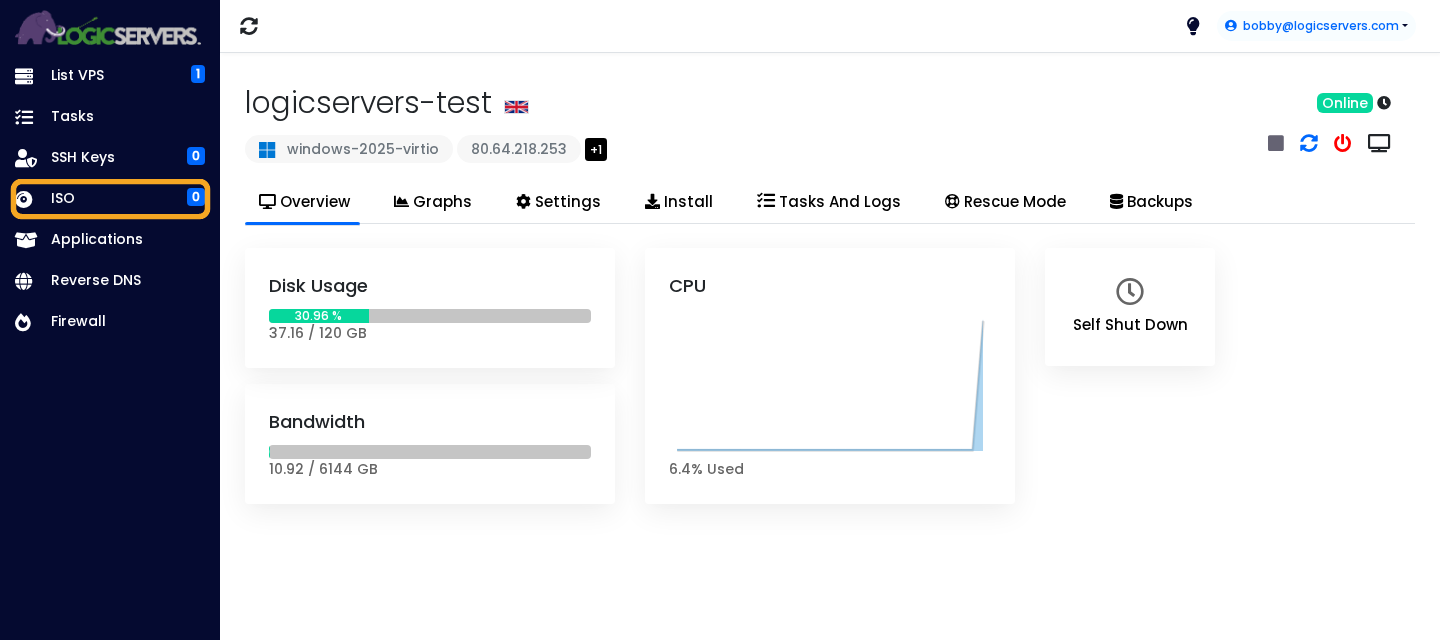
- 点击左侧边栏中的ISO。
将ISO添加到您的账户
- 点击添加ISO。
- 将直接ISO下载URL粘贴到ISO URL中。
- 在ISO文件名中输入一个清晰的文件名,例如
windows-recovery.iso或systemrescue.iso。 - 点击添加ISO。
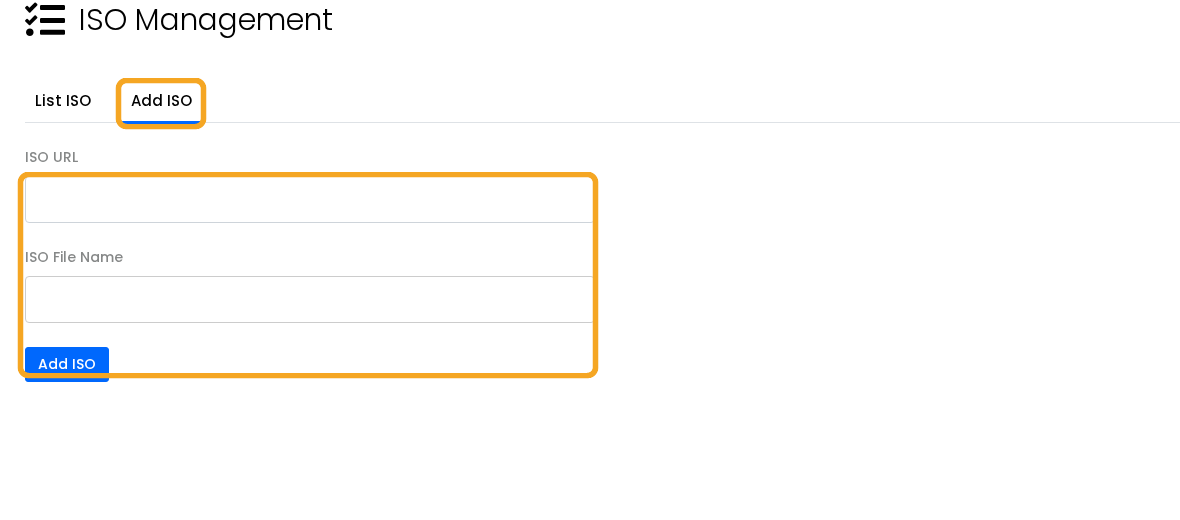
ISO URL必须是指向ISO文件的直接链接。普通下载页面、需要登录的页面、云共享页面或会过期的链接可能无法使用。
在VPS上选择ISO
- 再次从VPS列表中打开VPS。
- 点击设置。
- 使用选择ISO或次要CDROM的ISO选择您添加的ISO。
- 点击提交以保存VPS配置。
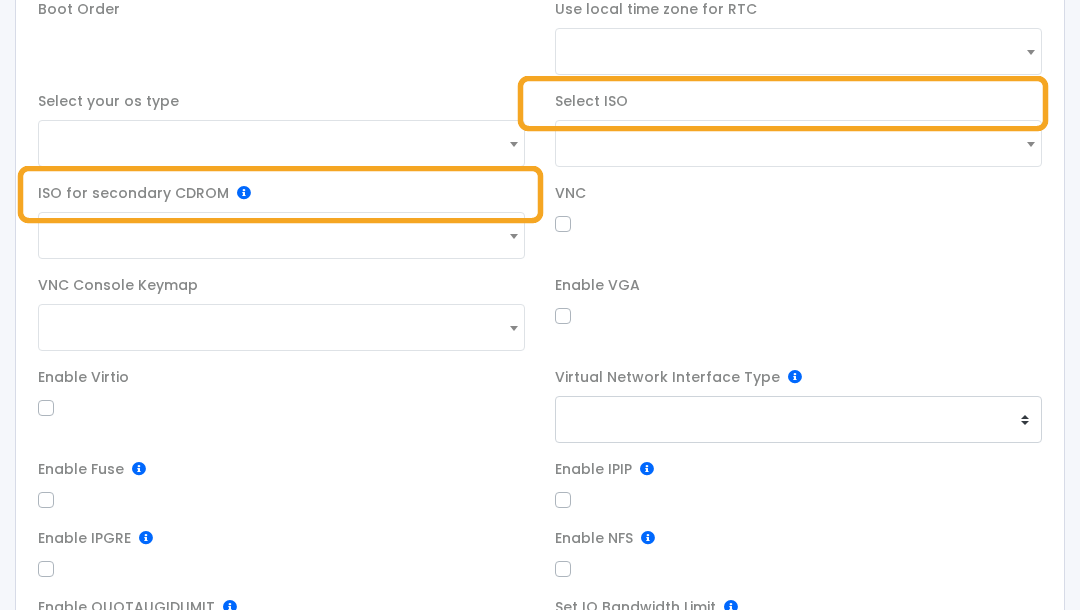
当您希望VPS从ISO启动时,使用选择ISO。当您希望ISO作为额外的虚拟光盘附加,同时保持已安装的操作系统为主启动盘时,使用次要CDROM的ISO。
启动并使用ISO
- 保存ISO设置后重启VPS。
- 打开VPS控制台或VNC,以便您可以看到启动屏幕:如何使用VPS控制台或VNC。
- 如果VPS未从ISO启动,请返回设置并检查启动顺序或ISO选择。
- 完成恢复或安装任务后,从VPS设置中移除ISO并再次重启。
完成工作后不要保留恢复介质挂载。如果VPS持续从ISO启动,请从VPS设置中移除它并重启服务器。
