VPS面板可以创建完整的服务器备份,并在以后恢复。在重大更新、风险配置更改、软件安装、游戏服务器迁移、面板安装或可能导致VPS损坏的文件更改之前使用此功能。
VPS备份是整个虚拟服务器的恢复点。它不同于复制一个保存文件、一个配置文件夹或一个数据库转储。对于重要的游戏世界和数据库,除了VPS备份外,还应保留文件级备份。
- 登录到客户区域。
- 打开您的VPS服务。
- 打开VPS控制面板。
- 使用顶部的VPS面板选项卡找到服务器管理工具。

- 点击备份选项卡。

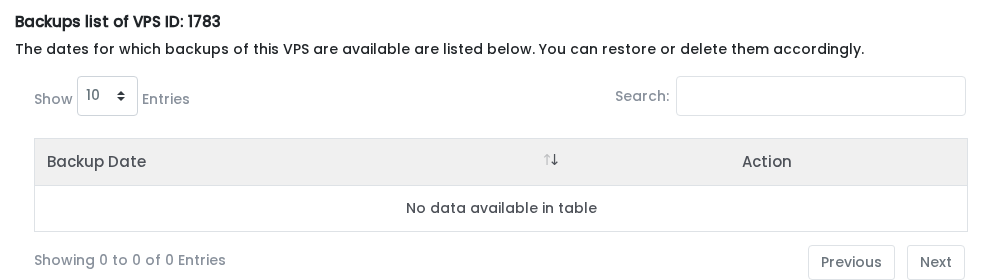
- 检查备份列表。现有备份会在此处显示恢复和删除操作。如果表格显示没有可用数据,则当前没有备份可恢复。
创建备份
- 打开备份选项卡。
- 检查您的每月备份使用情况和可用备份槽位。
- 如果您希望获得最干净的备份状态,请先停止重要的应用程序。建议对数据库、游戏服务器和任何正在主动写入文件的内容执行此操作。
- 点击立即备份。

- 在更新软件、编辑重要文件或更改服务器之前,等待备份任务完成。
您不必为每次备份停止整个VPS。我们建议先停止繁忙的服务的原因是减少在文件写入过程中备份的可能性。
如果备份列表为空,则尚无可恢复的备份。在更新软件、更改游戏文件、安装服务或重建应用程序之前创建备份。
恢复备份
- 打开备份选项卡。
- 找到您要恢复的备份日期。如果列表为空,您当前没有可用于此VPS的面板备份。

- 使用显示在该备份旁边的恢复操作。
- 确认恢复并等待其完成。
- 恢复完成后检查VPS。重新启动您的服务并确认文件或应用程序状态是否正确。
恢复VPS备份会将VPS回滚到所选的备份状态。在创建该备份后更改的文件可能会丢失,因此在恢复之前复制您仍然需要的任何较新的内容。
如果备份列表没有行,则没有可从面板恢复的备份。
删除旧备份
如果备份列表中包含您不再需要的备份,请使用备份旁边的删除操作。只有在确定不需要该恢复点时才删除备份。
面板备份还是文件备份?
当您在进行重大更改之前需要完整的恢复点时,请使用VPS面板备份。
当您只需要保护一个文件夹、世界、配置文件或数据库时,请使用文件级备份。在Linux上,这可能是一个tar归档或数据库转储。在Windows上,这可能是您即将编辑的文件夹的zip副本。
对于重大更改,请同时使用两者:首先进行VPS备份,然后保留您最关心的特定文件的单独副本。
