当您希望服务器运行来自您自己PC或其他Valheim主机的世界时,上传一个Valheim世界。您需要世界的.db和.fwl文件,然后在server.bat中的World设置必须与该文件名完全匹配。
- 在您的PC上,打开文件资源管理器,点击地址栏,输入
%AppData%,然后按Enter。 - 向上返回一个文件夹到
AppData,然后打开LocalLow\IronGate\Valheim\worlds。完整路径通常是%AppData%\..\LocalLow\IronGate\Valheim\worlds。 - 找到您要上传的世界的两个文件:
WorldName.db和WorldName.fwl。您不需要上传.old文件。 - 在控制面板中打开您的Valheim服务器。
- 如果服务器已经有一个您可能需要的世界,请先备份。
- 停止服务器,以免上传的保存文件被覆盖。
- 打开文件管理器。
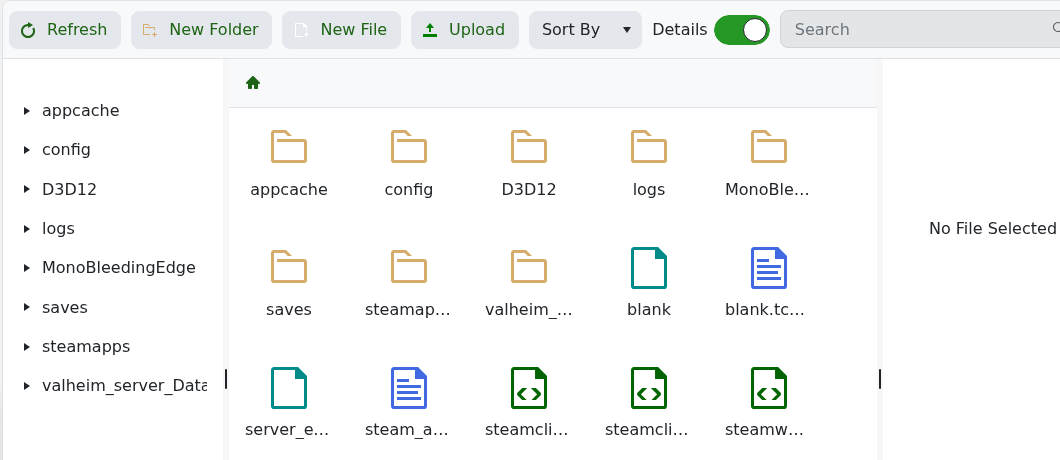
- 打开
saves。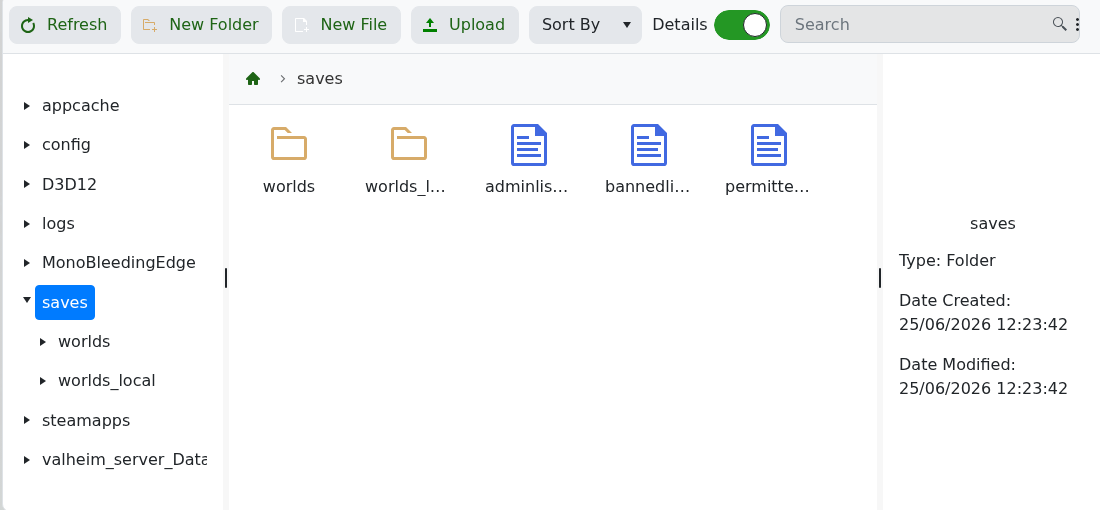
- 打开
worlds。如果worlds不存在,请使用新建文件夹创建它,或者启动服务器一次以让Valheim创建它。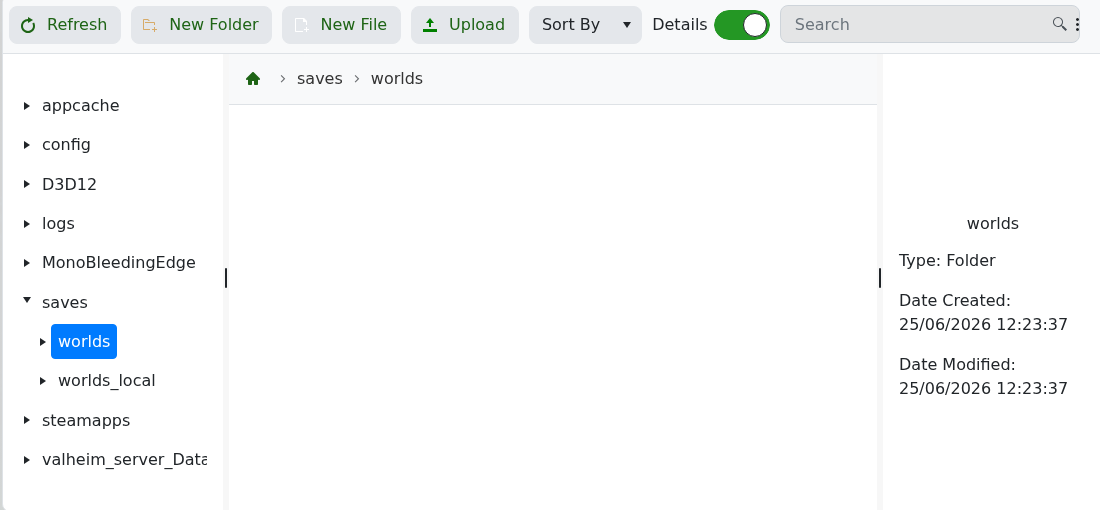
- 点击上传,然后上传匹配的
.db和.fwl文件。 - 点击配置文件,然后用配置编辑器打开
server.bat。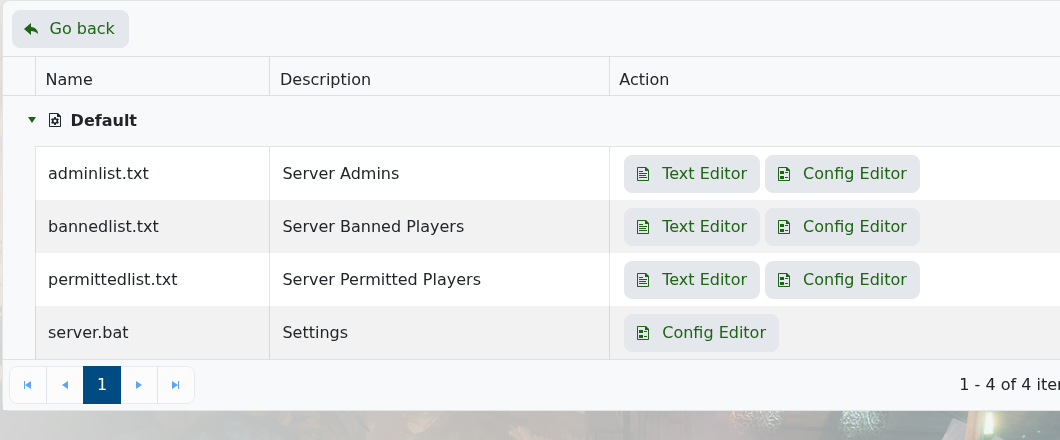
- 将World设置为上传的世界名称,不带
.db或.fwl后缀。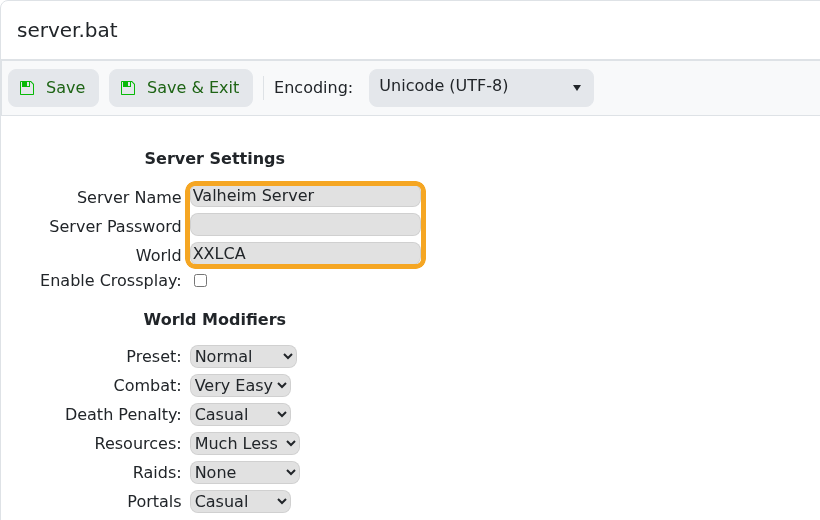
- 点击保存并退出,然后启动服务器。
如果Valheim生成了一个新世界,则上传的文件路径或World值是错误的。停止服务器并检查文件名和世界设置是否完全匹配。
