Falls Sie noch keinen Server haben, können Sie 7 Days to Die Server-Hosting bestellen, bevor Sie dieser Anleitung folgen.
Sie können Ihrem 7 Days to Die Server beitreten, indem Sie die IP und den Port verwenden, die unter Verbindungsinformationen im Kontrollpanel angezeigt werden. Sie können den Server entweder zuerst zu den Steam-Favoriten hinzufügen oder im Spielbildschirm Spiel beitreten danach suchen.
Finden Sie Ihre Serveradresse
- Öffnen Sie Ihren 7 Days to Die Server im Kontrollpanel.
- Kopieren Sie die vollständige Adresse unter Verbindungsinformationen, einschließlich des Ports. In diesem Beispiel lautet die Adresse
45.92.36.171:26900.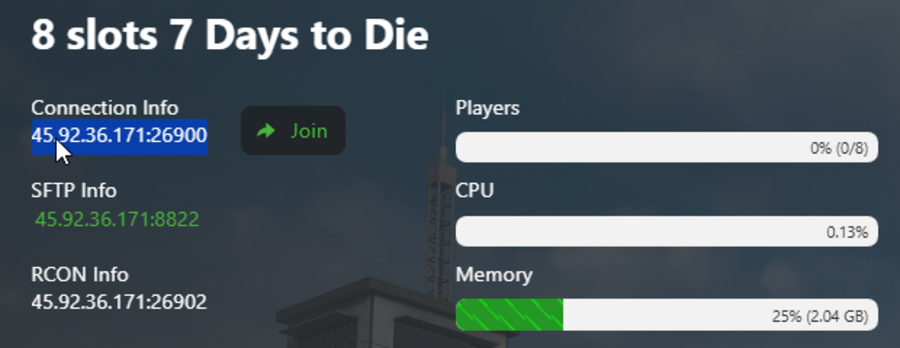
Beitreten über Steam-Favoriten
- Öffnen Sie Steam.
- Klicken Sie auf Ansicht, dann auf Spieleserver.
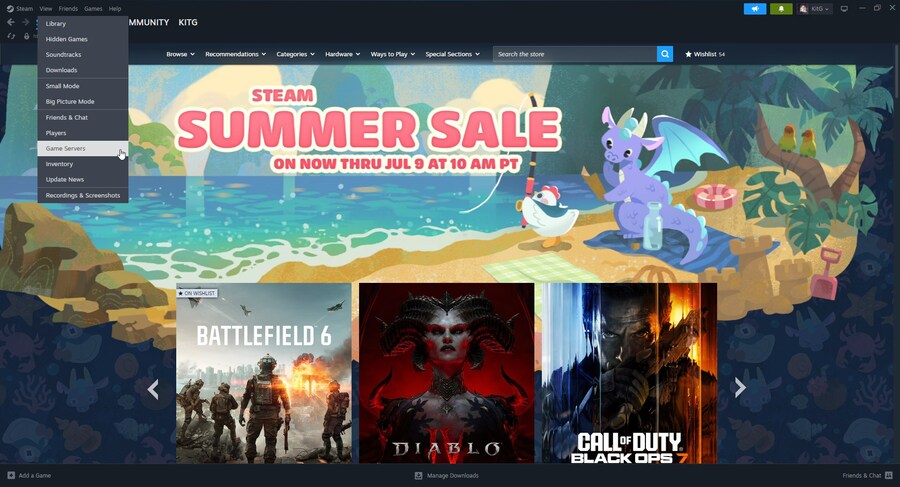
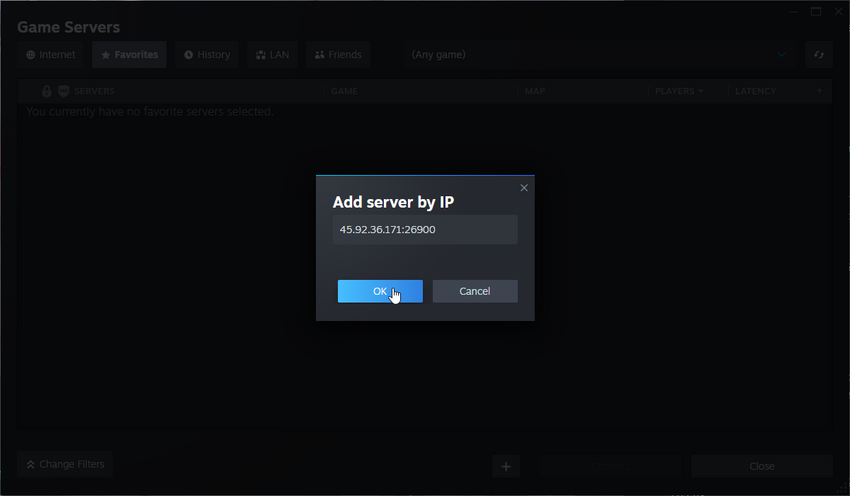
- Öffnen Sie den Tab Favoriten, klicken Sie auf die +-Schaltfläche und fügen Sie die Server-IP und den Port ein.
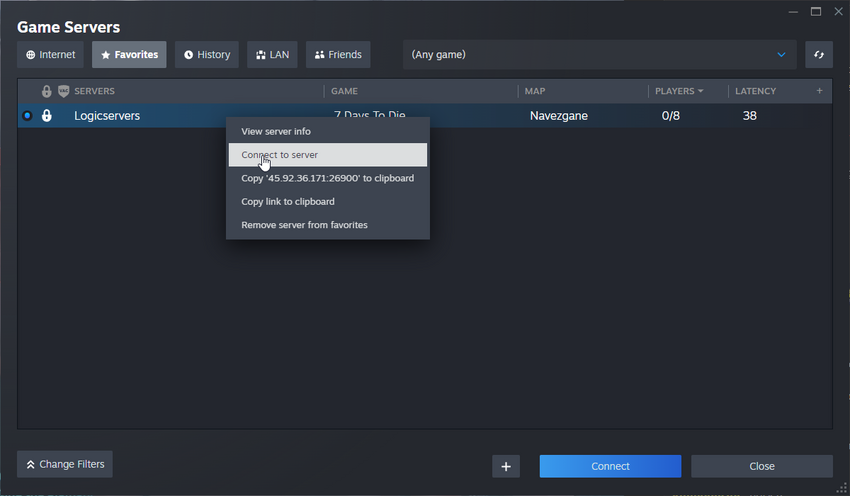
- Nachdem der Server in Ihrer Favoritenliste erscheint, wählen Sie ihn aus und klicken Sie auf Verbinden. Sie können auch mit der rechten Maustaste darauf klicken und Mit Server verbinden wählen.
Beitreten von 7 Days To Die
- Öffnen Sie 7 Days to Die.
- Klicken Sie auf Spiel spielen, dann öffnen Sie Spiel beitreten.
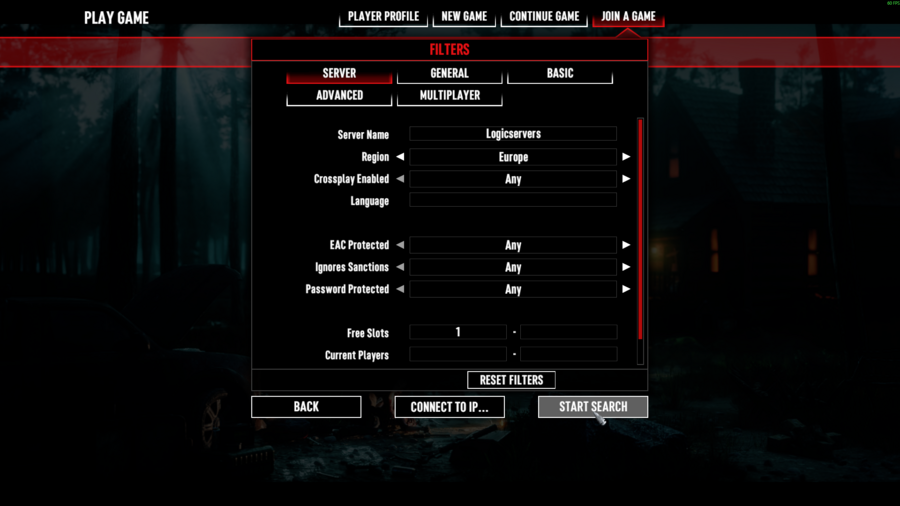
- Verwenden Sie die Serverfilter, um nach dem Servernamen zu suchen. Sie können auch die Region und andere Filter einstellen, um die Liste einzugrenzen.
- Wählen Sie das passende Serverergebnis aus und klicken Sie auf Verbinden.
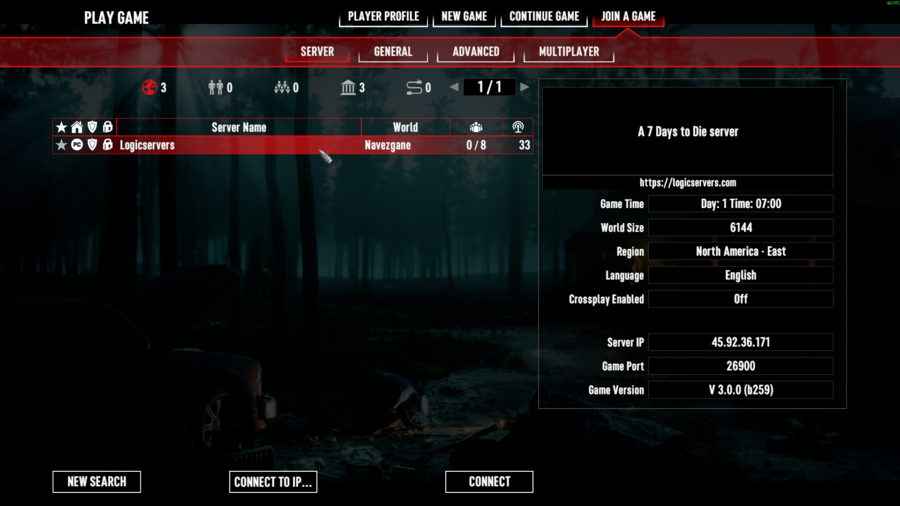
Falls der Server nicht erscheint, stellen Sie sicher, dass er online ist, bestätigen Sie, dass Sie die vollständige IP und den Port kopiert haben, und aktualisieren Sie die Serverliste. Der Port ist erforderlich; nur die IP-Adresse zu verwenden, könnte den Server nicht finden.
