Oxide, auch bekannt als uMod, ermöglicht es kompatiblen 7 Days to Die-Servern, Plugins auszuführen. Installieren Sie es zuerst über das Control Panel, laden Sie dann die Plugin-Dateien hoch und überprüfen Sie die Serverkonsole auf Plugin-Fehler.
Vor der Installation von Oxide
- Stoppen Sie den Server, bevor Sie Mods oder Plugins ändern.
- Machen Sie ein Backup, damit Sie zurücksetzen können, falls ein Plugin den Start verhindert.
- Verwenden Sie Plugins, die zu Ihrer aktuellen 7 Days to Die-Version passen.
Oxide installieren oder aktualisieren
- Öffnen Sie Ihren 7 Days to Die-Server im Control Panel.
- Klicken Sie auf Stop.

- Klicken Sie auf Backup Server und warten Sie, bis das Backup abgeschlossen ist.

- Öffnen Sie den Mod Manager.
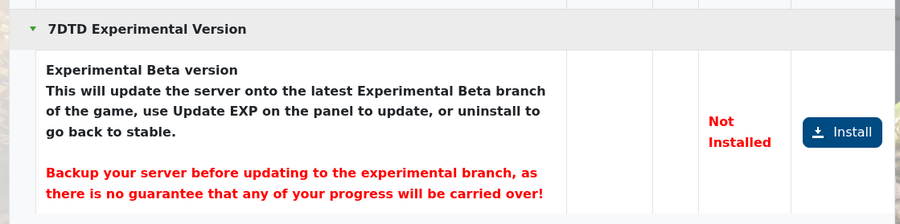
- Finden Sie den Oxide/uMod-Eintrag und klicken Sie auf Install. Wenn es bereits installiert ist und Sie es aktualisieren müssen, deinstallieren Sie es und installieren Sie es erneut.
- Starten Sie den Server einmal, damit Oxide seine Ordner erstellen kann, und stoppen Sie den Server dann erneut, bevor Sie Plugins hochladen.
Plugins hochladen
- Öffnen Sie den File Manager oder verbinden Sie sich per FTP/SFTP.
- Öffnen Sie den Ordner
/oxide/plugins. - Laden Sie jede Plugin-Datei in
/oxide/pluginshoch. - Starten Sie den Server.
- Öffnen Sie die Konsole oder den Log-Viewer und überprüfen Sie, ob die Plugins fehlerfrei geladen wurden.
Plugins konfigurieren
Die meisten Oxide-Plugins erstellen Konfigurationsdateien, nachdem der Server mit dem installierten Plugin gestartet wurde. Bearbeiten Sie die generierten .json-Konfigurationsdateien sorgfältig, starten Sie dann den Server neu oder laden Sie das Plugin neu, wenn das Plugin Reloads unterstützt.
Wenn der Server nach dem Hinzufügen eines Plugins nicht startet, entfernen Sie das zuletzt hochgeladene Plugin und überprüfen Sie die Konsole/Logs erneut. Wenn Sie Hilfe beim Finden des fehlerhaften Plugins benötigen, reichen Sie ein Support-Ticket ein mit dem Plugin-Namen und der neuesten Konsolenausgabe.
