Das Laden eines anderen Spielstands auf Ihrem Hytale-Server erfolgt durch das Wechseln des aktiven Weltordners. Hytale speichert jede Welt als eigenen Ordner unter universe/worlds/, und der Server wählt aus, welche geladen werden soll, indem er die Einstellung Defaults.World in der Hauptdatei config.json verwendet. Dies ist nützlich, wenn Sie zwischen mehreren Welten wechseln, eine Welt von Ihrem PC hochladen oder einen alten Spielstand behalten möchten, während Sie einen neuen testen.
Bevor Sie beginnen: Machen Sie ein Backup, damit Sie zurückkehren können, falls Sie die falsche Welt auswählen. Verwenden Sie unseren Leitfaden hier: How to backup your Hytale Server.
- Stoppen Sie Ihren Server.
Ändern Sie die Welten nicht, während er läuft, da er sonst in den falschen Weltordner speichern kann.
- Wenn Sie eine bestehende Welt verwenden oder eine hochladen möchten, anstatt dass der Hytale-Server eine neue generiert, gehen Sie zu Dateien und öffnen Sie
universe/worlds/. Stellen Sie sicher, dass der gewünschte Weltordner bereits hier ist. Wenn nicht, laden Sie ihn von Ihrem PC hoch, am besten als Zip-Datei, und entpacken Sie ihn dann im Dateimanager. In diesem Leitfaden erstellen wir einfach eine neue Welt, aber hier ist der Ordner, in den Sie hochladen würden, und sehen, welche Spielstände Sie auf dem Server haben: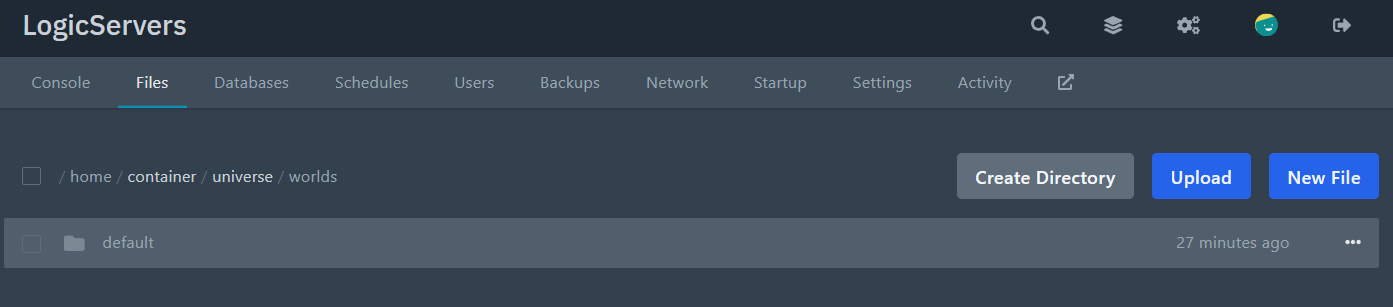
- Gehen Sie zurück zum Server-Root (oberste Ebene) und öffnen Sie die Hauptdatei
config.json.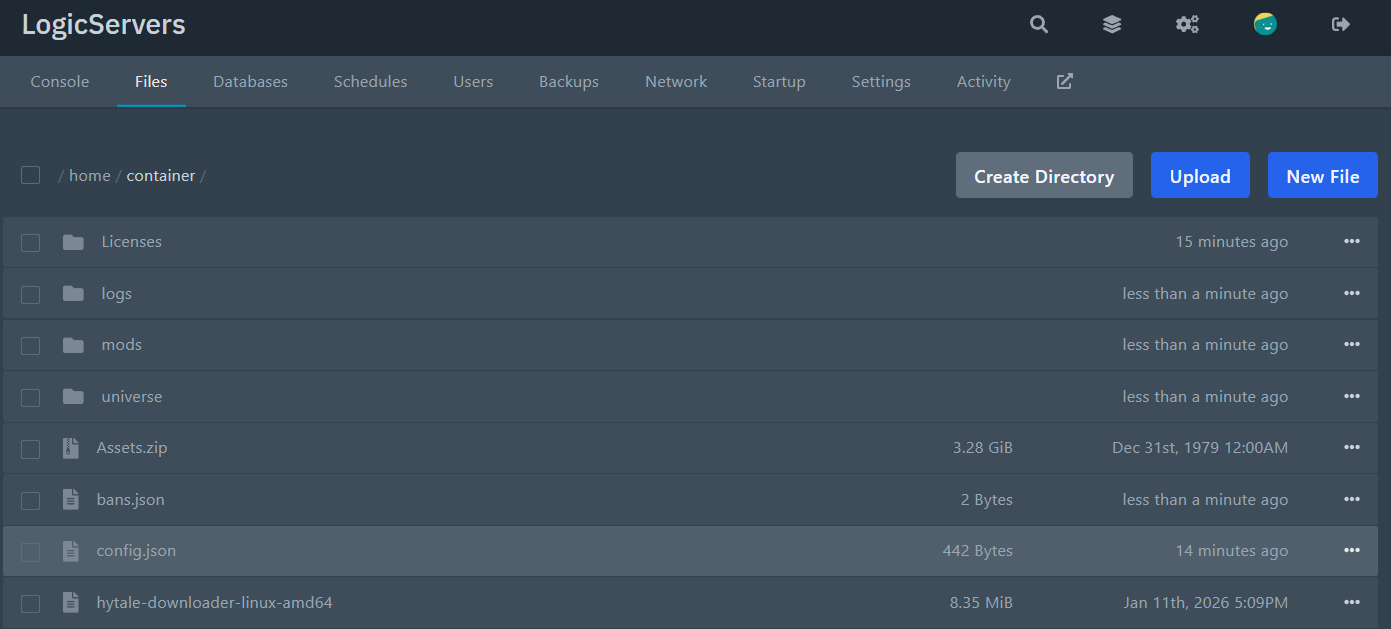
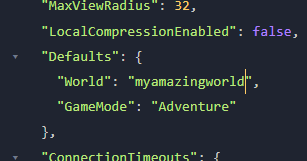
- Finden Sie den Abschnitt
Defaultsund ändern Sie den Weltname, um mit dem Ordner übereinzustimmen, den Sie laden möchten.Beispiel (dies lädt den
defaultWeltordner):"Defaults": { "World": "default", "GameMode": "Adventure" }Beispiel (dies lädt einen Weltordner namens
survival):"Defaults": { "World": "survival", "GameMode": "Adventure" }WICHTIG: Der Wert muss genau mit dem Ordnernamen übereinstimmen, einschließlich Großbuchstaben.
- Speichern Sie die Datei und starten Sie den Server erneut.
Der Server wird nun die von Ihnen ausgewählte Welt laden.
Wenn der Server eine brandneue Welt generiert: Der Weltordner, den Sie festgelegt haben, existiert wahrscheinlich nicht oder der Name stimmt nicht überein. Überprüfen Sie den Ordnernamen unter universe/worlds/ und versuchen Sie es erneut.
Wenn der Server nicht startet: Sie haben wahrscheinlich das JSON-Format in config.json beschädigt (meistens ein fehlendes Komma). Machen Sie Ihre letzte Änderung rückgängig und speichern Sie erneut.
