Wenn Sie eine Hytale-Welt auf Ihrem PC haben, können Sie diese auf Ihren Server hochladen und den Server so einstellen, dass er diese Welt lädt. Dies ist nützlich, wenn Sie lokal gespielt haben und nun dieselbe Welt mit Freunden fortsetzen möchten.
Bevor Sie beginnen: Stoppen Sie Ihren Server und erstellen Sie ein Backup. Das Hochladen oder Ändern von Welten, während der Server läuft, kann dazu führen, dass Ihre Änderungen überschrieben werden.
- Finden Sie Ihren lokalen Hytale-Weltordner auf Ihrem PC. Unter Windows wird Hytale-Daten normalerweise in
%AppData%\Hytale\UserDatagespeichert. Suchen Sie in diesem Ordner nach Ihren Welt-/Speicherdaten. Sie benötigen den gesamten Weltordner, nicht nur dieconfig.json-Datei darin. - Sie sollten den Hytale
UserData-Ordner ähnlich wie folgt sehen: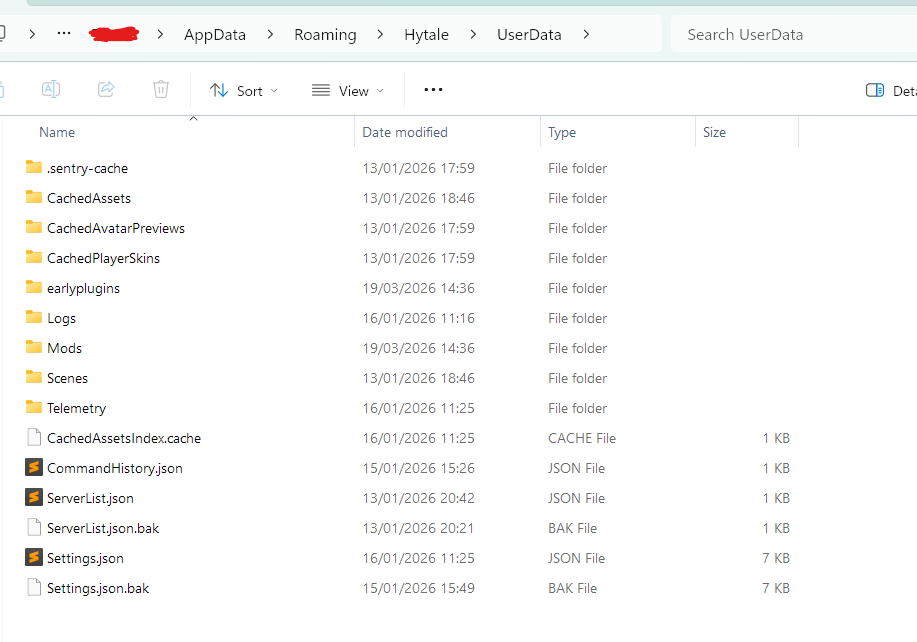
- Gehen Sie zu Ihrem Server im Kontrollpanel und klicken Sie dann auf den Dateien-Tab.
- Öffnen Sie
universe/worlds/. Hier werden Ihre Weltordner gespeichert.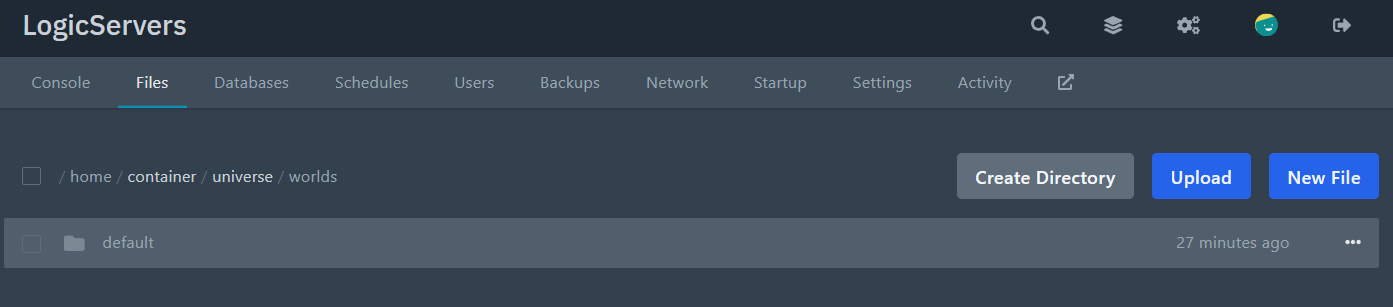
- Laden Sie Ihren Weltordner in
universe/worlds/hoch. Wenn Ihre Welt groß ist, zippen Sie sie zuerst, laden Sie das Zip hoch und extrahieren Sie es dann mit dem Dateimanager. Sie können den Upload auch per Drag & Drop in den Dateimanager ziehen. - Gehen Sie zurück zum Server-Root und öffnen Sie die Hauptdatei
config.json.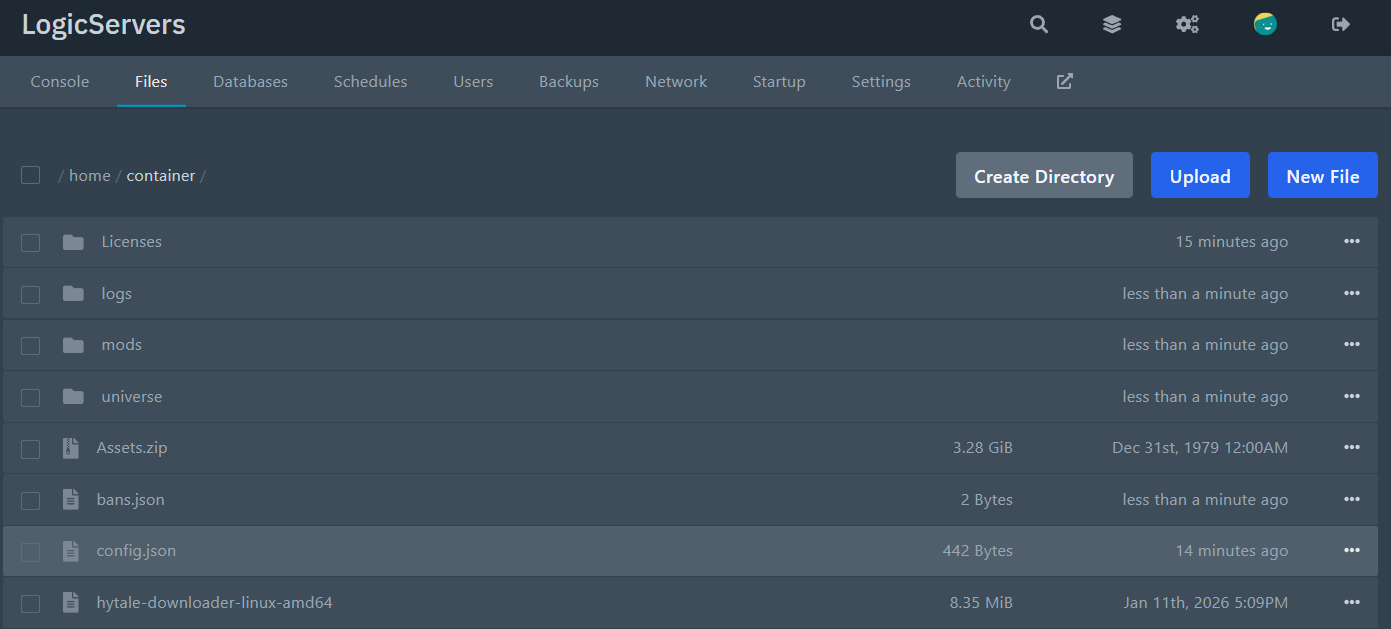
- Finden Sie den
Defaults-Abschnitt und setzen SieWorldauf den genauen Ordnernamen, den Sie hochgeladen haben.Zum Beispiel, wenn Ihr hochgeladener Ordner
survivalheißt, setzen Sie es so:"Defaults": { "World": "survival", "GameMode": "Adventure" } - Speichern Sie die Datei und starten Sie dann Ihren Server erneut.
Wenn der Server stattdessen eine neue Welt erstellt, stimmt der Ordnername in Defaults.World wahrscheinlich nicht mit dem hochgeladenen Ordner überein. Überprüfen Sie die Schreibweise und Großbuchstaben sorgfältig.
Wenn der Server nach dem Bearbeiten von config.json nicht startet, ist das JSON-Format wahrscheinlich fehlerhaft. Überprüfen Sie auf fehlende Kommas oder zusätzliche Klammern und versuchen Sie es erneut.
