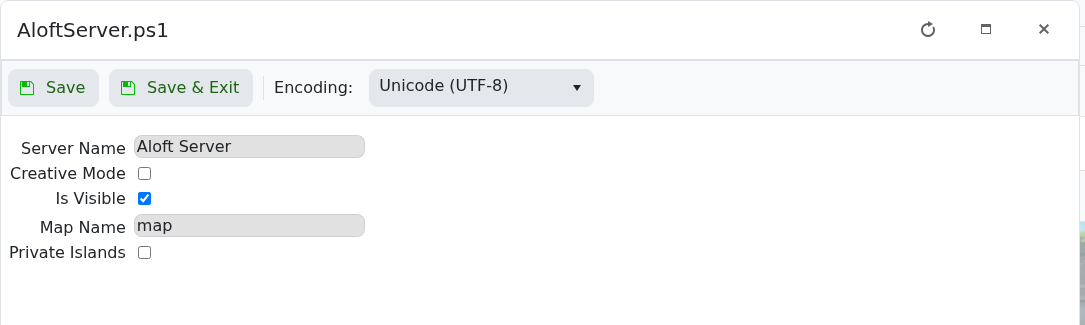
Die Einstellungen des Aloft-Servers werden in AloftServer.ps1 im Konfigurationseditor bearbeitet.
- Öffnen Sie Ihren Aloft-Server im Control Panel, und klicken Sie dann auf Konfigurationsdateien.
- Klicken Sie neben
AloftServer.ps1auf Konfigurationseditor.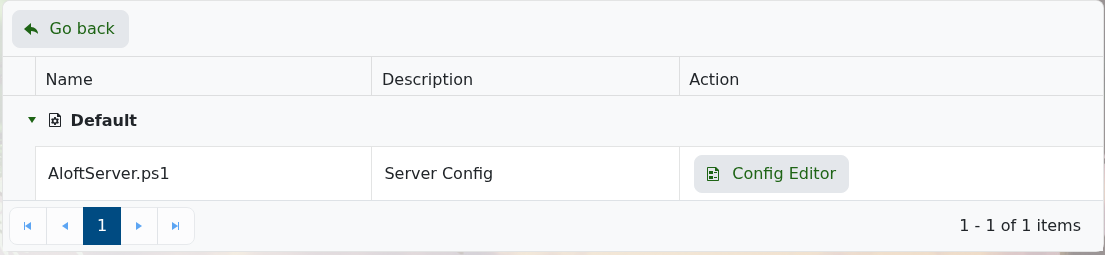
- Ändern Sie die gewünschten Einstellungen und klicken Sie dann auf Speichern & Beenden.
- Starten Sie den Server neu.
| Einstellung | Beschreibung |
|---|---|
| Server Name | Der Name, den Spieler für Ihren Server sehen. |
| Creative Mode | Aktiviert den Kreativmodus auf dem Server. |
| Is Visible | Legt fest, ob der Server öffentlich in der Serverliste angezeigt wird. |
| Map Name | Der Karten-/Speichername, den der Server lädt. |
| Private Islands | Aktiviert das Verhalten mit privaten Inseln auf dem Server. |
Wenn Sie die Welt ändern, die der Server lädt, lesen Sie Wie Sie eine Welt auf Ihren Aloft Server hochladen.
Bevor Sie Einstellungen ändern
Erstellen Sie ein Backup, bevor Sie auf einem aktiven Aloft-Server Welt-, Karten-, Sicherheits- oder Gameplay-Einstellungen ändern. Einige Einstellungen gelten erst nach einem Neustart, und einige betreffen nur neu generierte Welten.
Änderung überprüfen
Nach dem Speichern starten Sie den Server neu und prüfen Sie die Konsole auf Fehler. Treten Sie dem Server bei oder bitten Sie einen Spieler, das geänderte Verhalten zu testen, bevor Sie weitere Änderungen vornehmen.
