Das ursprüngliche Reforged Eden Workshop-Szenario ist jetzt eine Legacy-Option für Empyrion. Verwenden Sie es nur, wenn Sie ein bestehendes Reforged Eden 1-Spiel fortsetzen oder das ältere Szenario speziell benötigen. Für neue Server verwenden Sie stattdessen die aktuelle Reforged Eden II-Anleitung: How to add Reforged Eden II to Empyrion server.
Bevor Sie Legacy Reforged Eden installieren
Machen Sie zuerst ein Backup: How to backup your Empyrion server save. Die Installation des Workshop-Items konvertiert kein bestehendes Vanilla-Spiel in Reforged Eden. Um richtig zu starten, verwenden Sie einen neuen Speicherstandnamen oder stellen Sie einen bestehenden Reforged Eden-Speicherstand wieder her, der bereits zur Szenarioversion passt.
Das Workshop-Szenario installieren
- Öffnen Sie Ihren Empyrion-Server im Kontrollpanel.
- Stoppen Sie den Server, bevor Sie Workshop-Inhalte installieren oder Szenarioeinstellungen ändern.
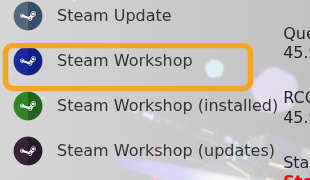
- Klicken Sie auf Steam Update und lassen Sie es abschließen.
- Klicken Sie auf Steam Workshop.
- Suchen Sie nach
Reforged EdenoderReforged Eden 1. Suchergebnisse können Voraussetzungen oder Blaupausen vor dem eigentlichen Szenario anzeigen, installieren Sie also nicht automatisch das erste Ergebnis.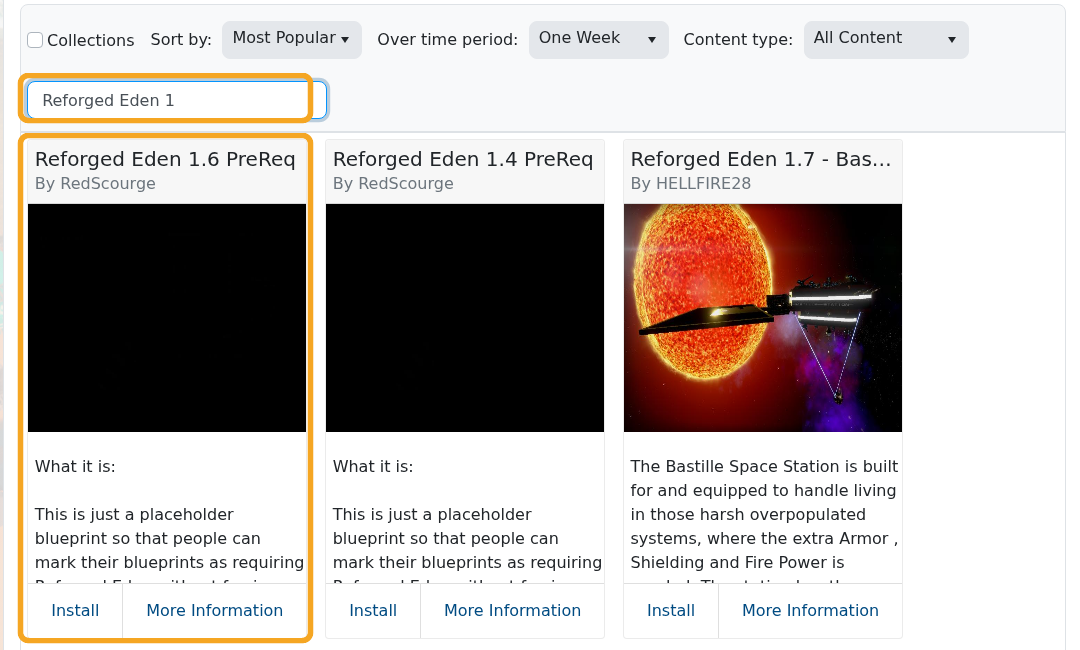
- Installieren Sie das Legacy Reforged Eden-Szenario von ravien_ff. Die ursprüngliche Workshop-ID ist
2550354956, aber überprüfen Sie den Titel und den Autor, bevor Sie auf Installieren klicken.
Reforged Eden in server.yaml auswählen
- Klicken Sie auf Konfigurationsdateien.
- Öffnen Sie
server.yamlmit dem Text Editor.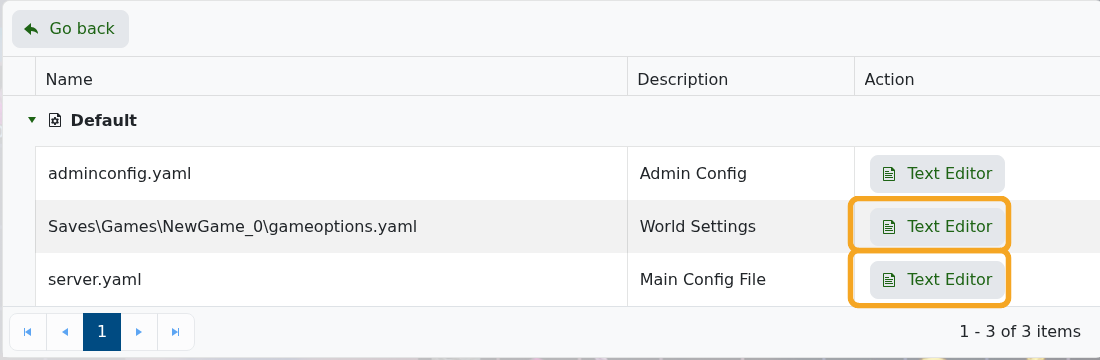
- Finden Sie den Abschnitt
GameConfig. - Setzen Sie
CustomScenarioauf den Namen des installierten Legacy-Szenario-Ordners. Für die meisten ursprünglichen Reforged Eden-Installationen ist diesReforged Eden:
GameConfig:
  GameName: ReforgedEden
  Mode: Survival
  CustomScenario: Reforged Eden
- Verwenden Sie einen neuen
GameName, wenn Empyrion einen neuen Reforged Eden-Speicherstand erstellen soll. - Klicken Sie auf Speichern & Beenden.
- Wenn der Speicherstand bereits existiert, öffnen Sie dessen
gameoptions.yamlaus Konfigurationsdateien oder dem Dateimanager und stellen Sie sicher, dass die Weltoptionen den Anforderungen des Szenarioautors entsprechen. - Starten Sie den Server und überprüfen Sie den Log Viewer. Wenn der Server einen Vanilla-Speicherstand erstellt, stoppen Sie ihn, korrigieren Sie
CustomScenariound starten Sie erneut mit einem neuen Speicherstandnamen.
Legacy Reforged Eden ist nicht mehr die empfohlene Option für neue Server. Wenn Sie nicht an einen älteren Speicherstand gebunden sind, installieren Sie stattdessen Reforged Eden II. Wenn Sie unsicher sind, welche Szenarioversion Ihr Speicherstand benötigt, reichen Sie ein Support-Ticket ein, bevor Sie Dateien überschreiben.
