O CoreProtect regista alterações a blocos para que possa verificar quem alterou uma área e reverter danos. Começa a registar depois de ser instalado; não consegue recuperar o histórico de alterações anteriores à instalação.
Instalar através do painel
- Faça uma cópia de segurança e pare o servidor. O plugin CoreProtect necessita de software compatível, como Paper ou Spigot.
- Abra Plugins, mantenha Versions em Current version e procure CoreProtect. Escolha uma versão compatível. Algumas transferências de fornecedores são restritas; se o painel não conseguir obter essa versão, utilize o método manual.
- Se Configure automatically estiver disponível, mantenha a opção selecionada e escolha Local storage ou Managed database. O armazenamento local utiliza SQLite nos ficheiros do servidor. A base de dados gerida utiliza a base de dados já associada a esta instalação; caso contrário, utiliza uma base de dados existente do servidor ou cria uma, se o seu limite e as suas permissões o permitirem.
- Clique em Install plugin e inicie o servidor. Numa instalação monitorizada, o ícone Change version volta a abrir as opções de armazenamento apresentadas abaixo.
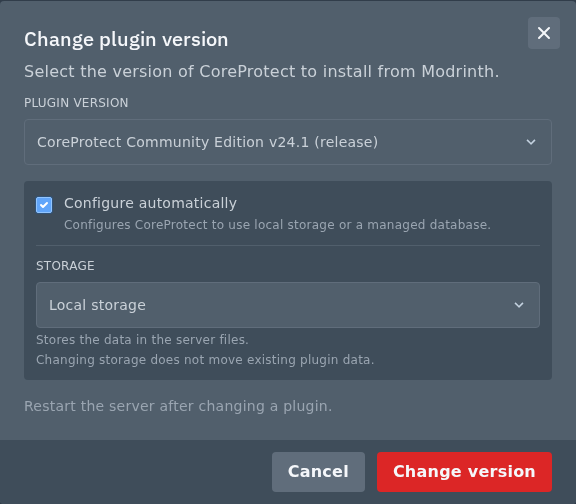
Alterar a opção de armazenamento não copia os registos existentes do CoreProtect. Faça uma cópia de segurança dos dados atuais e siga as orientações de armazenamento e migração do CoreProtect antes de alterar um servidor que já tenha histórico de blocos.
Carregar o CoreProtect manualmente
- Transfira uma versão compatível do projeto oficial do CoreProtect. Com o servidor parado, abra Files no painel e abra
plugins. Arraste o ficheiro JAR para o File Manager ou utilize SFTP para o carregar para a mesma pasta. Substitua um JAR CoreProtect antigo em vez de manter duas versões instaladas. - Inicie o servidor uma vez para gerar
plugins/CoreProtect/config.ymle, em seguida, pare-o. Abra o ficheiro através de Files. - Para o armazenamento local, mantenha as definições geradas da base de dados incorporada. As versões atuais do CoreProtect 25+ utilizam DuckDB por predefinição; as versões mais antigas utilizam normalmente SQLite. Para corresponder à opção Local storage do painel, defina SQLite explicitamente
database-type: sqlite
use-mysql: false
Uma base de dados incorporada não requer a criação de uma base de dados no painel.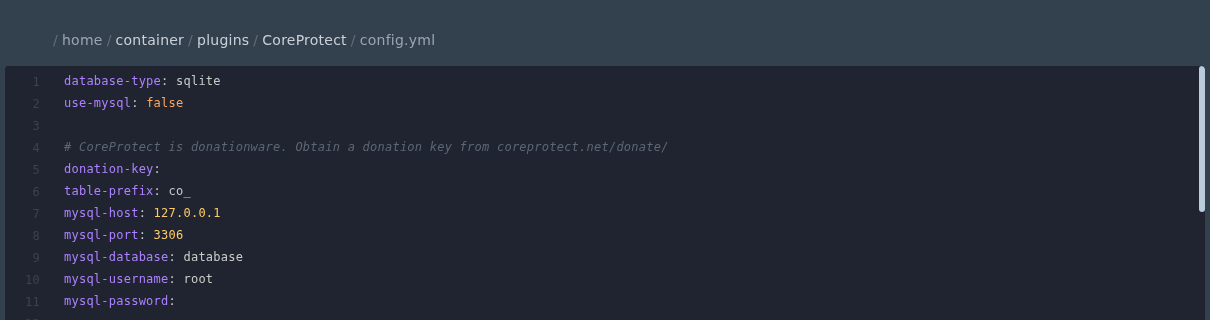
- Para utilizar MySQL, crie uma base de dados através do painel, abra os respetivos dados de ligação e introduza esses valores nas entradas de configuração existentes. Substitua todos os valores de exemplo abaixo pelos seus próprios dados, incluindo a porta da base de dados. Mantenha a palavra-passe privada.
O anfitrião da base de dados é o apresentado em Databases e pode ser diferente do seu IP de Minecraft. Nas versões mais antigas,database-type: mysql use-mysql: true mysql-host: 'YOUR_DATABASE_HOST' mysql-port: 3306 mysql-database: 'YOUR_DATABASE_NAME' mysql-username: 'YOUR_DATABASE_USERNAME' mysql-password: 'YOUR_DATABASE_PASSWORD'use-mysqlcontrola a escolha. Nas versões mais recentes,database-typetem precedência. - Guarde o ficheiro e inicie o servidor. Verifique na consola se o CoreProtect é carregado e estabelece ligação ao armazenamento selecionado.
Execute co status na consola ou /co status no jogo como operador. Utilize /co inspect para inspecionar as alterações a blocos registadas. A instalação do CoreProtect não reclama terrenos nem impede os jogadores de alterar blocos; regista as ações que estiver configurado para registar.
