O LuckPerms gere grupos de permissões e os comandos que os jogadores podem utilizar. Um único servidor pode manter as permissões localmente. Uma base de dados partilhada é útil para uma rede, mas ligar vários servidores exige mais do que selecionar a opção de base de dados num deles.
Utilizar a configuração automática
- Faça uma cópia de segurança do servidor e pare-o. Abra Plugins para software do tipo Paper/Spigot ou um proxy, ou Mods para um carregador de mods compatível.
- Mantenha Versions definido como Current version, procure LuckPerms e escolha uma versão compatível. Quando a opção Configure automatically estiver disponível, mantenha-a selecionada.
- Escolha Local storage para uma base de dados H2 nos ficheiros do servidor, ou Managed database para MySQL. O painel reutiliza primeiro a base de dados desta instalação, depois uma base de dados de servidor existente e só cria uma se necessário e permitido. Este instalador não tem um seletor de bases de dados.
- Clique em Install plugin ou Install mod e, em seguida, inicie o servidor. Numa instalação acompanhada pelo painel, pode voltar a abrir estas opções através do ícone Change version.
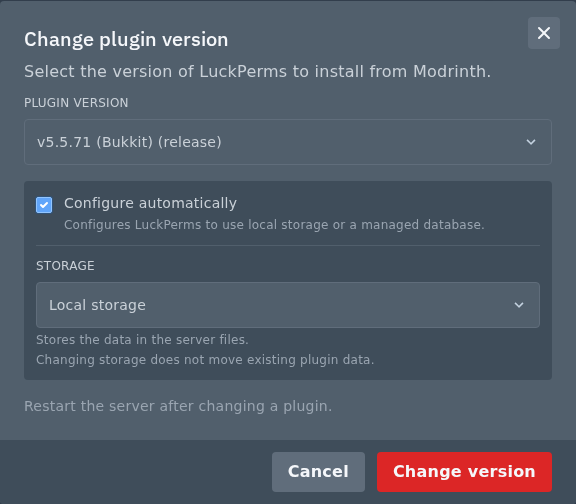
Se não for apresentado nenhum ficheiro compatível para transferência nem uma opção automática, utilize o método manual. A mudança do armazenamento não transfere as permissões existentes. Exporte-as e migre-as utilizando as instruções de armazenamento do LuckPerms antes de alterar um servidor existente.
Instalar e configurar o LuckPerms manualmente
- Escolha a plataforma do servidor na página oficial de transferências do LuckPerms. Um ficheiro JAR de Bukkit/Paper, um JAR de Velocity e um JAR de Fabric não são intercambiáveis.
- Com o servidor parado, abra Files no painel e abra
plugins. Arraste o JAR para o File Manager ou utilize o SFTP para o carregar para a mesma pasta. Utilizemodspara Fabric, Forge ou NeoForge e instale as dependências necessárias para essa compilação. Inicie o servidor uma vez e, em seguida, pare-o para editar a configuração gerada. - Para Paper, Spigot e Bukkit, abra
plugins/LuckPerms/config.yml. O Velocity utilizaplugins/luckperms/config.yml; as versões modificadas e Sponge utilizamconfig/luckperms/luckperms.conf. - Para armazenamento H2 local numa configuração YAML, mantenha esta definição
storage-method: h2
Para MySQL, crie uma base de dados a partir do painel e copie os dados de ligação para a secção
dataexistente. Por exemplo
Utilize o anfitrião e a porta da base de dados indicados em Databases. Mantenha as restantes entradas do ficheiro e substitua cada valor de exemplo. Um ficheiro HOCONstorage-method: mysql data: address: 'YOUR_DATABASE_HOST:3306' database: 'YOUR_DATABASE_NAME' username: 'YOUR_DATABASE_USERNAME' password: 'YOUR_DATABASE_PASSWORD'.confutiliza uma sintaxe diferente
Para armazenamento H2 local nesse ficheiro, utilizestorage-method = "mysql" data { address = "YOUR_DATABASE_HOST:3306" database = "YOUR_DATABASE_NAME" username = "YOUR_DATABASE_USERNAME" password = "YOUR_DATABASE_PASSWORD" }storage-method = "h2". - Guarde e inicie o servidor. Execute
lp infona consola Bukkit/Paper para confirmar que o LuckPerms foi carregado com o armazenamento esperado. No jogo, utilize/lp info.
Para partilhar permissões entre vários servidores, siga o guia de instalação de rede do LuckPerms. Cada servidor precisa do armazenamento partilhado pretendido e da configuração de mensagens. A configuração automática do painel só configura o servidor onde está a instalar.
