Se tiver um mundo Hytale no seu PC, pode carregá-lo para o seu servidor e configurar o servidor para carregar esse mundo. Isto é útil se tem jogado localmente e agora quer continuar o mesmo mundo com amigos.
Antes de começar: pare o seu servidor e faça uma cópia de segurança. Carregar ou alterar mundos enquanto o servidor está em execução pode fazer com que ele salve por cima das suas alterações.
- Encontre a pasta do seu mundo Hytale local no seu PC. No Windows, os dados do Hytale são geralmente armazenados em
%AppData%\Hytale\UserData. Dentro dessa pasta, procure os dados do seu mundo/salvamento. Precisa da pasta completa do mundo, não apenas do ficheiroconfig.jsondentro dela. - Deverá ver a pasta
UserDatado Hytale semelhante a esta: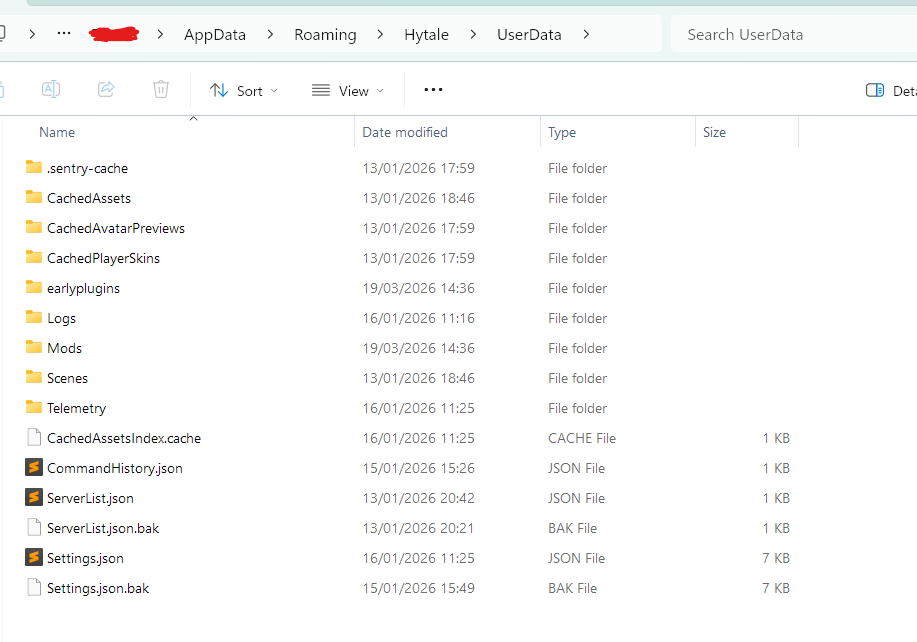
- Vá para o seu servidor no painel de controlo e clique no separador Ficheiros.
- Abra
universe/worlds/. É aqui que as suas pastas de mundo são armazenadas.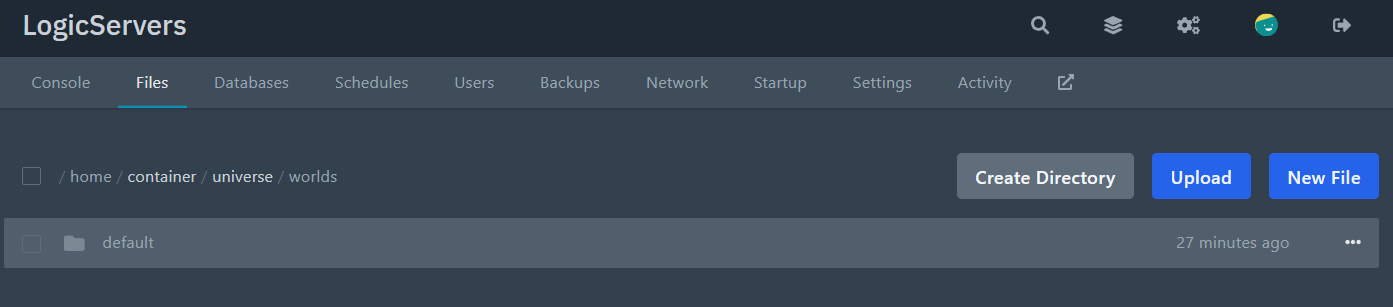
- Carregue a sua pasta de mundo em
universe/worlds/. Se o seu mundo for grande, compacte-o primeiro, carregue o ficheiro zip e depois extraia-o usando o gestor de ficheiros. Também pode arrastar e soltar o carregamento no gestor de ficheiros. - Volte à raiz do servidor e abra o ficheiro principal
config.json.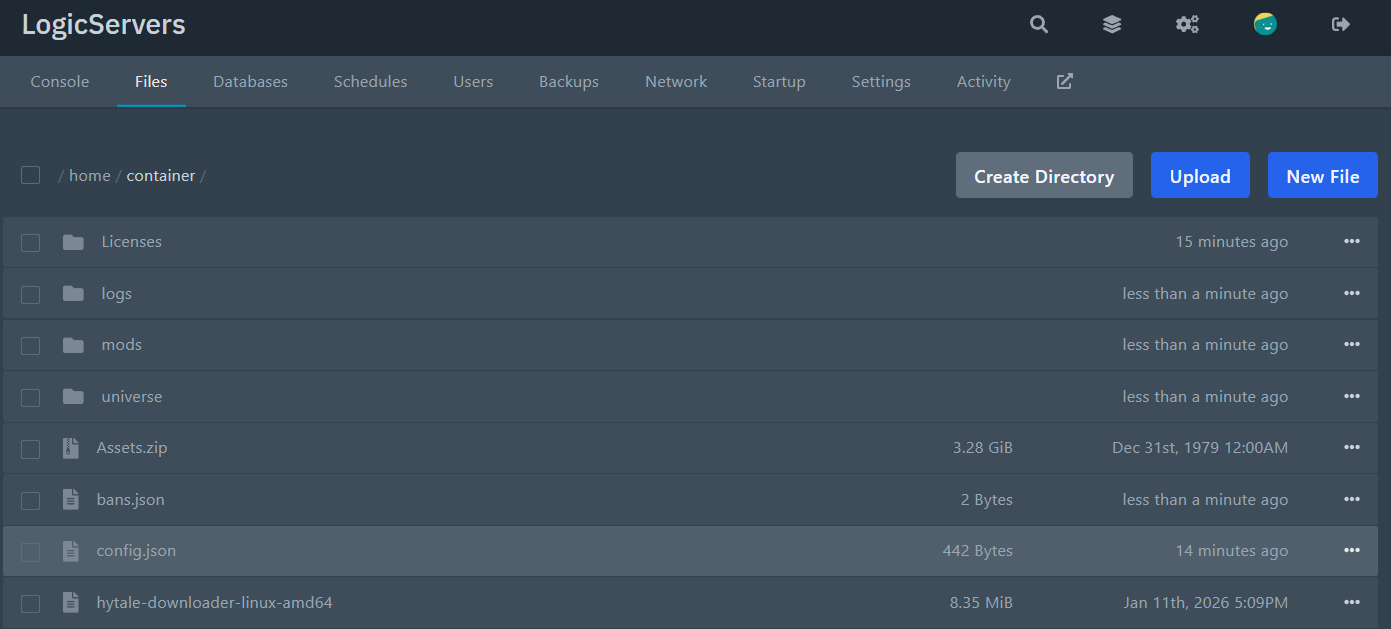
- Encontre a secção
Defaultse definaWorldpara o nome exato da pasta que carregou.Por exemplo, se a sua pasta carregada se chama
survival, defina assim:"Defaults": { "World": "survival", "GameMode": "Adventure" } - Guarde o ficheiro e depois inicie o seu servidor novamente.
Se o servidor criar um novo mundo em vez disso, o nome da pasta em Defaults.World provavelmente não corresponde à pasta que carregou. Verifique cuidadosamente a ortografia e as letras maiúsculas.
Se o servidor não iniciar após editar config.json, o formato JSON provavelmente está quebrado. Verifique se há vírgulas em falta ou parênteses extras e tente novamente.
