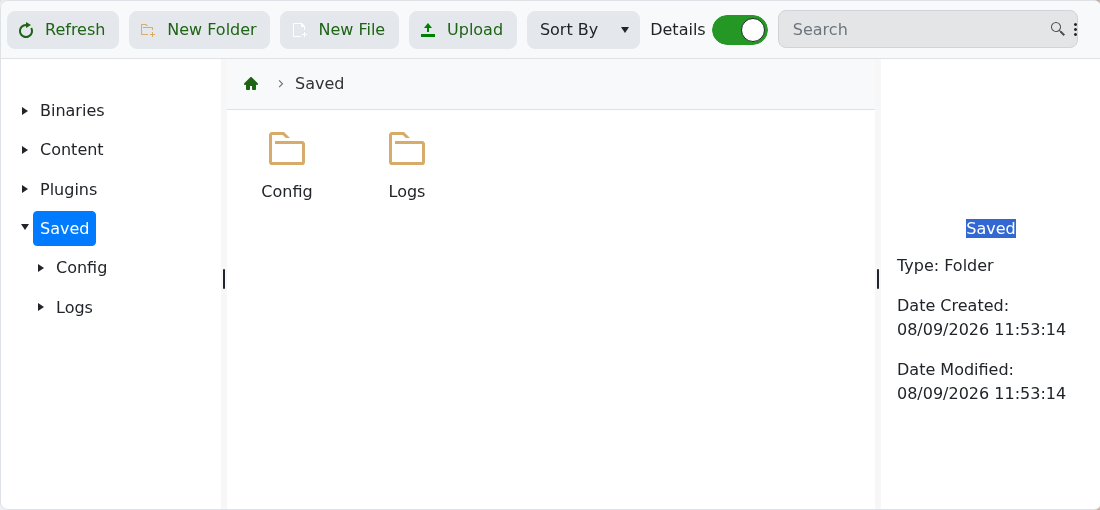
将保存的游戏上传到您的Smalland服务器托管,允许您在共享平台上与朋友或社区成员继续冒险。此过程涉及将本地保存文件传输到服务器,并确保服务器配置为加载您的世界。以下是有关如何上传保存文件的分步指南,无论您是喜欢使用FTP还是服务器的文件管理器。
定位您的本地保存文件
您的Smalland保存文件存储在您计算机的本地。您可以在以下位置找到它们:
%LOCALAPPDATA%\SMALLAND\Saved\SaveGames\Worlds
一个示例保存文件可能命名为MyWorld.wld。查找您希望上传到服务器的保存文件。
上传您的保存文件
您有两种主要方法将保存文件上传到您的Smalland服务器,可以通过FTP或文件管理器。
使用FTP:
-
通过FTP连接
-
按照我们的指南如何连接到FTP来访问您的服务器文件结构。FTP允许高效的文件传输,推荐用于较大的保存文件。
-
-
导航到正确的目录
-
连接后,导航到服务器上的
\Saved\SaveGames\Worlds\目录。
-
-
上传您的保存文件
-
将您的本地保存文件(
MyWorld.wld或其他名称)拖放到服务器的Worlds目录中。
-
使用文件管理器:
-
访问文件管理器
-
登录到您的服务器控制面板,并打开您想要上传保存文件的Smalland服务的文件管理器。
-
此工具允许您直接从网页界面管理服务器文件。
-
-
导航到保存目录
-
在文件管理器中,进入
\Saved\SaveGames\Worlds\文件夹。
-
-
上传保存文件
-
使用文件管理器中的上传功能选择并上传您的本地保存文件到
Worlds目录。 -
在我们的新控制面板上,您可以简单地将文件拖放到您的网页浏览器中。
-
更新命令行
上传保存文件后,您需要更新服务器的命令行以确保它加载您的世界:
-
访问命令行管理器
-
返回控制面板并打开命令行管理器。
-
-
编辑或创建命令行
-
如果您有现有的命令行要使用,请编辑它。否则,通过点击新建来创建一个新的。
-
-
设置保存名称
-
查找名为保存名称的字段,并输入您上传的保存文件的名称,不带
.wld扩展名(例如,MyWorld)。
-
-
保存并激活
-
保存您的更改,并确保激活此命令行(如果尚未激活)。如有必要,重启您的服务器以应用更改。
-
有关创建/更新命令行的更多信息,请查看如何在您的Smalland服务器上创建自定义命令行。
一旦您的服务器重启,它现在应该正在运行您上传的世界。您可以通过登录Smalland并检查您的进度和环境是否与本地保存匹配来验证这一点。
上传保存文件允许您在Smalland中无缝地在单人和多人冒险之间过渡,将您的个人进度带入共享体验。