任务管理器可以帮助您查找在Windows VPS上使用CPU、RAM、磁盘和网络的情况。当VPS运行缓慢、游戏服务器延迟或安装程序似乎卡住时,可以使用它。
- 通过远程桌面或VPS控制台连接到Windows VPS。
- 右键单击任务栏并点击任务管理器,或按下CTRL + SHIFT + ESC。
- 打开进程选项卡。
- 点击CPU、内存、磁盘或网络列以按使用情况排序。
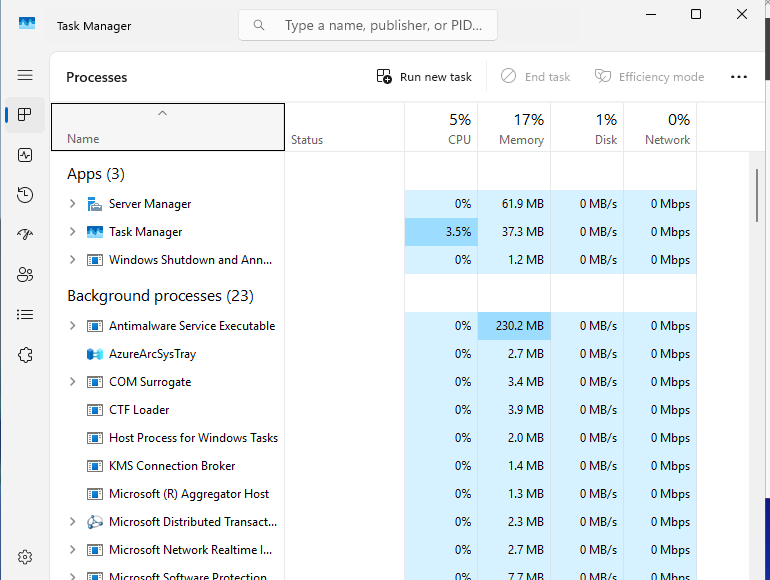
- 在结束进程之前识别该进程。停止错误的进程可能会关闭游戏服务器、中断更新或断开远程桌面连接。
有关VPS面板使用情况视图,请使用如何检查VPS CPU、RAM、磁盘和带宽使用情况。
首先检查什么
| 列 | 它告诉您什么 |
|---|---|
| CPU | 某个进程是否正在积极使用处理器时间。 |
| 内存 | 某个进程是否正在使用大部分VPS RAM。 |
| 磁盘 | 安装、更新、日志或备份是否正在占用磁盘写入。 |
| 网络 | 下载、更新或服务是否正在使用带宽。 |
如果任务管理器显示内存使用率持续较高,请检查VPS计划是否有足够的RAM来运行您正在使用的游戏或应用程序。
