如何在您的VPS上重启Windows服务

Windows服务在后台运行,通常由数据库、Web服务器、监控工具和一些游戏服务器助手使用。重启服务可以应用配置更改或恢复卡住的进程。

  1. 使用远程桌面连接到Windows VPS。
  2. 打开开始菜单并搜索服务
  3. 找到您想要重启的服务。
  4. 右键点击它并选择重启

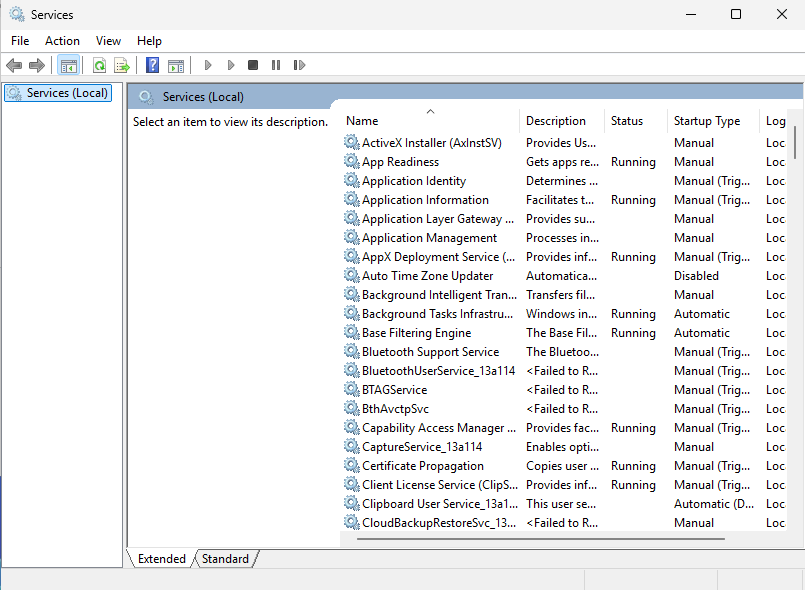
    Windows VPS服务控制台显示服务列表

  5. 重启后检查应用程序或游戏服务器。

您也可以从管理员PowerShell窗口重启服务:

Restart-Service -Name "ServiceName"

列出服务并找到准确名称:

Get-Service

不要在运行中的VPS上重启您不认识的服务。如果VPS托管客户或玩家,请在安静时段安排重启。


常见服务操作

操作使用时机
启动服务已停止且应运行时。
停止在更新、文件编辑或备份前需要关闭服务时。
重启更改配置并需要服务重新加载时。
属性需要检查启动类型、服务名称或登录账户时。

对于游戏服务器,建议在停止任何控制它的Windows服务之前,优先使用游戏自身的保存或停止命令。

  • 0 用戶發現這個有用
這篇文章有幫助嗎?

相關文章

在您的 Windows VPS 上安装 SteamCMD

SteamCMD 是 Valve 的命令行工具,用于在 Windows VPS 上下载和更新专用服务器文件。许多自托管的 Steam...

如何更改您的Windows VPS管理员密码

您可以从VPS控制面板更改主要的Windows VPS登录密码。如果您丢失了管理员密码、想在共享后更改访问权限,或需要在将VPS交给其他管理员之前设置新密码,这将非常有用。...

如何在您的VPS上打开Windows防火墙端口

Windows防火墙控制哪些入站连接被允许进入您的Windows VPS。如果您安装了游戏服务器、Web服务、数据库或远程工具,您可能需要先允许其端口,以便玩家或用户可以连接。...

如何在 Windows VPS 上打开和使用 PowerShell

PowerShell 是管理 Windows VPS 的主要命令行工具。您可以使用它安装软件、检查服务、打开防火墙端口、运行 SteamCMD 命令、重启服务以及排查服务器应用程序问题。...

如何使用远程桌面连接到Windows VPS

远程桌面是管理Windows VPS的常用方式。它打开一个桌面会话,使您可以使用文件资源管理器、PowerShell、任务管理器、Windows更新和已安装的应用程序。...