如何在Windows VPS上创建计划任务

Windows任务计划程序允许您在设定的时间运行脚本、程序、备份作业、清理命令或重启助手。当您希望在Windows VPS上运行可重复的任务而不需要保持远程桌面会话打开时,这非常有用。

对于游戏服务器,请小心安排重启或更新脚本。先警告玩家,避免繁忙时间,并在依赖任务之前手动测试任务。

在创建任务之前,请确保脚本、批处理文件或命令在手动运行时有效。将其放在一个清晰的路径中,例如C:\Scripts\daily-task.ps1,以便以后容易找到。

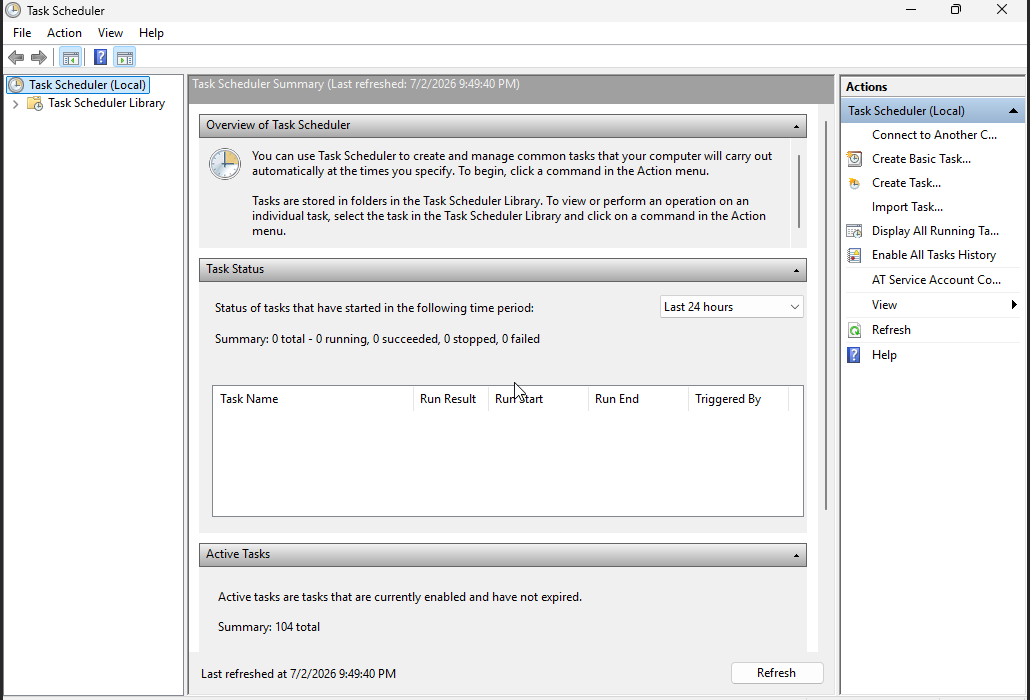
  1. 通过远程桌面连接到VPS。打开开始菜单,搜索任务计划程序,然后打开它。在操作面板中,点击创建基本任务

    Windows VPS任务计划程序主窗口,显示操作面板中的创建基本任务

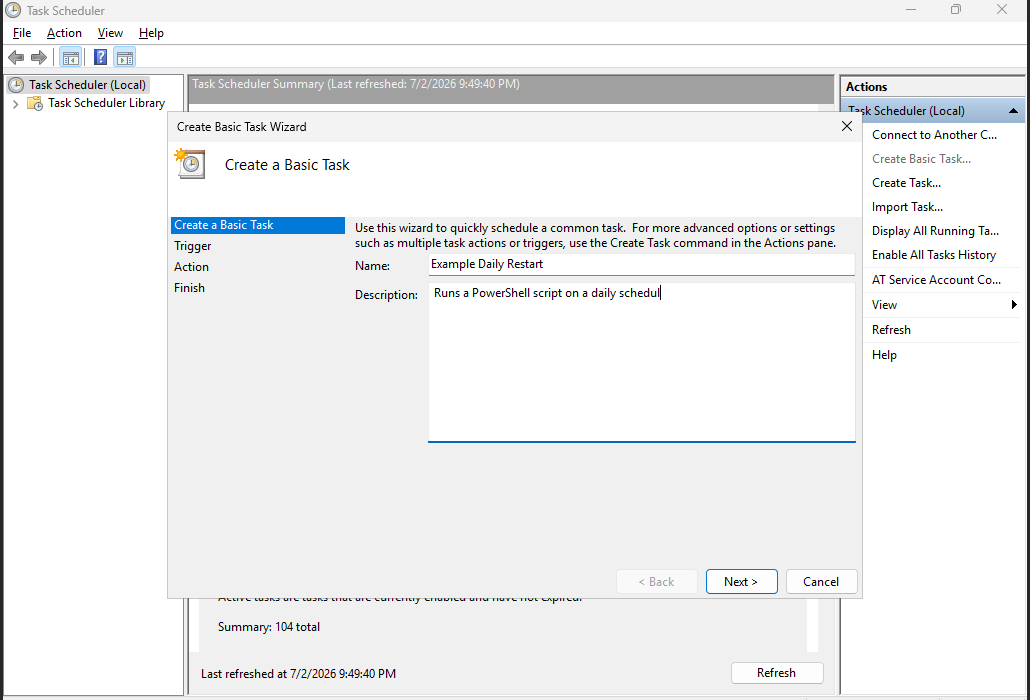
  2. 输入清晰的任务名称和描述。使用一个能解释任务作用的名称,例如示例每日重启,然后点击下一步

    Windows VPS创建基本任务向导,输入任务名称和描述

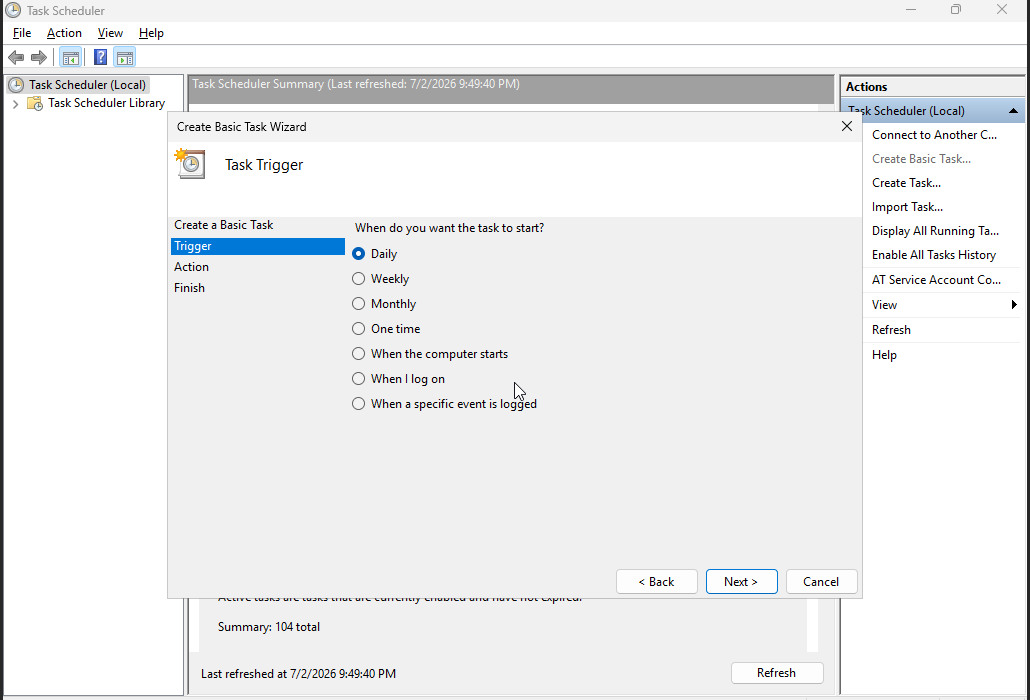
  3. 选择任务运行的时间。例如,如果任务每天运行一次,选择每日,然后点击下一步

    Windows VPS创建基本任务向导,显示触发选项

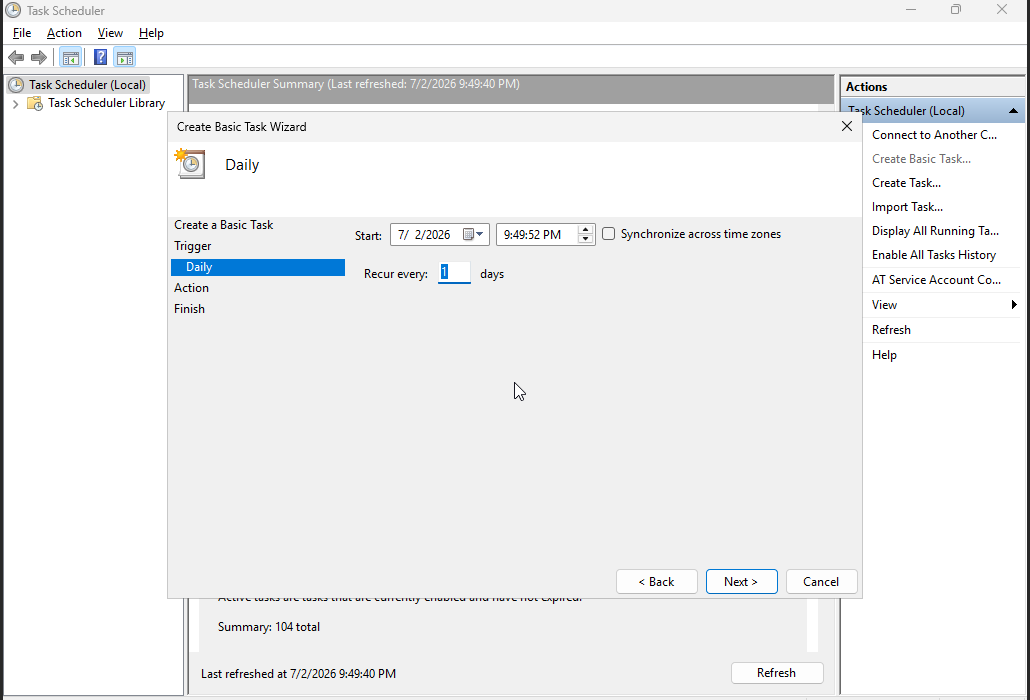
  4. 设置计划时间和重复间隔。如果VPS的时区与您的本地时间不同,请使用Windows中显示的VPS时区,然后点击下一步

    Windows VPS创建基本任务向导,显示每日计划设置

  5. 选择启动程序,然后点击下一步。此选项可以运行批处理文件、PowerShell脚本、可执行文件或命令行工具。
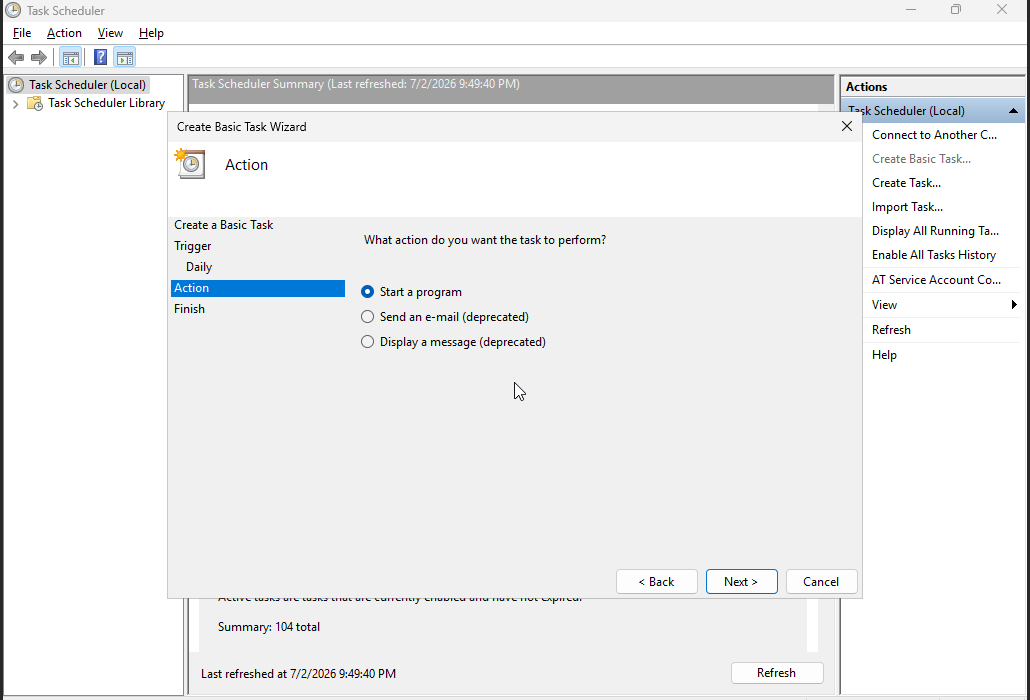
    Windows VPS创建基本任务向导,显示启动程序操作

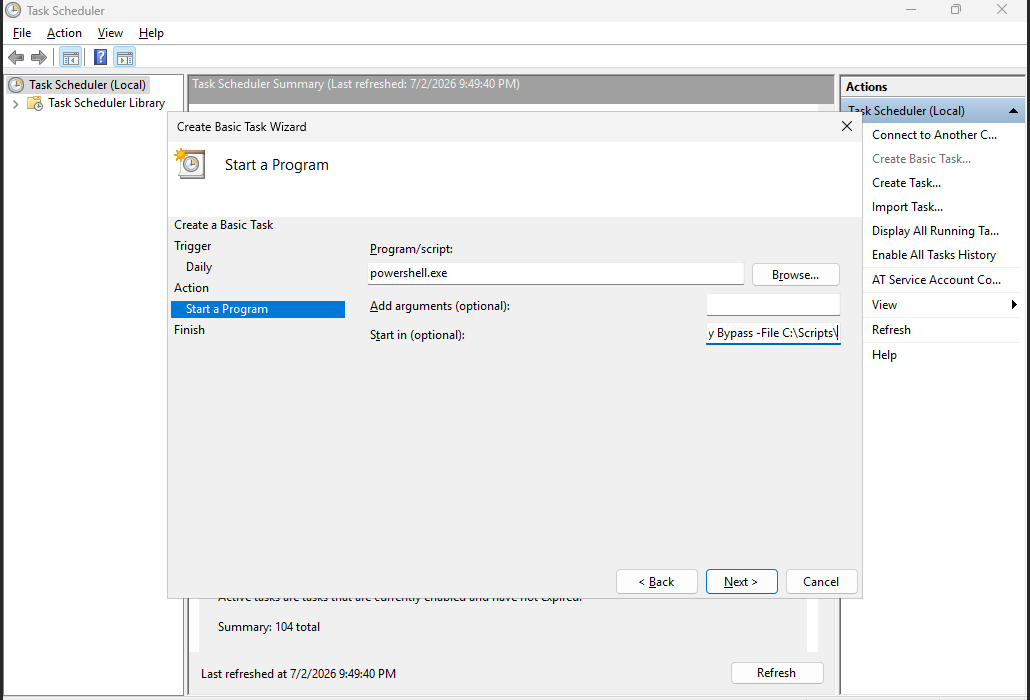
  6. 输入程序和参数。对于PowerShell脚本,使用powershell.exe作为程序,并在参数框中输入脚本路径:
    Program/script:
    powershell.exe
    
    Add arguments:
    -ExecutionPolicy Bypass -File C:\Scripts\daily-task.ps1

    如果您直接运行批处理文件,请使用.bat文件的路径作为程序。

    Windows VPS创建基本任务向导,显示powershell.exe和脚本参数

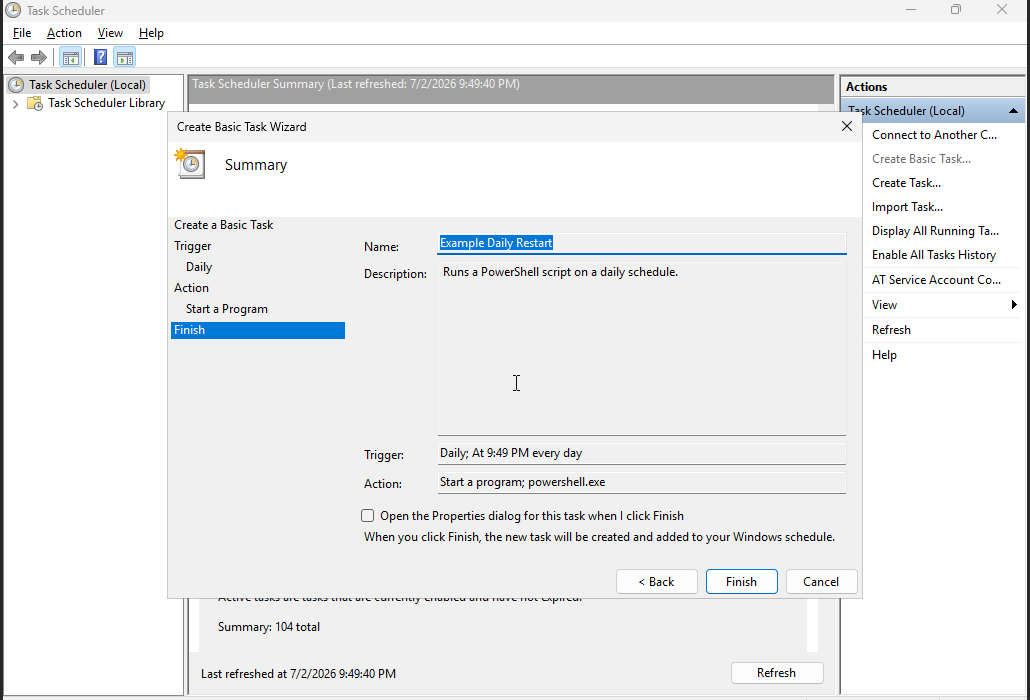
  7. 查看摘要。如果任务名称、触发器或操作错误,点击返回并修正。如果正确,点击完成

    Windows VPS创建基本任务向导,在完成任务前的摘要

  8. 创建任务后测试任务。在任务计划程序中右键点击任务,点击运行,然后在依赖计划之前检查脚本输出、日志或应用程序行为。

如果任务需要管理员权限,请使用创建任务而不是创建基本任务,然后勾选以最高权限运行

对于在无人登录时运行的任务,请使用创建任务并仔细配置安全选项。您可能需要为该任务保存Windows凭据。

如果任务失败,请检查脚本路径、工作目录、权限,以及任务是否需要以管理员身份运行。

  • 0 用戶發現這個有用
這篇文章有幫助嗎?

相關文章

在您的 Windows VPS 上安装 SteamCMD

SteamCMD 是 Valve 的命令行工具,用于在 Windows VPS 上下载和更新专用服务器文件。许多自托管的 Steam...

如何更改您的Windows VPS管理员密码

您可以从VPS控制面板更改主要的Windows VPS登录密码。如果您丢失了管理员密码、想在共享后更改访问权限,或需要在将VPS交给其他管理员之前设置新密码,这将非常有用。...

如何在您的VPS上打开Windows防火墙端口

Windows防火墙控制哪些入站连接被允许进入您的Windows VPS。如果您安装了游戏服务器、Web服务、数据库或远程工具,您可能需要先允许其端口,以便玩家或用户可以连接。...

如何在 Windows VPS 上打开和使用 PowerShell

PowerShell 是管理 Windows VPS 的主要命令行工具。您可以使用它安装软件、检查服务、打开防火墙端口、运行 SteamCMD 命令、重启服务以及排查服务器应用程序问题。...

如何使用远程桌面连接到Windows VPS

远程桌面是管理Windows VPS的常用方式。它打开一个桌面会话,使您可以使用文件资源管理器、PowerShell、任务管理器、Windows更新和已安装的应用程序。...