如何在Windows VPS上查找使用端口的进程

如果游戏服务器提示端口已被占用,说明另一个进程正在监听该端口。在更改端口或关闭随机应用程序之前,先找到该进程。

首先检查端口是TCP还是UDP。许多游戏服务器使用UDP进行玩家流量,而使用TCP进行管理工具或Web接口。


查找使用TCP端口的进程

以管理员身份打开PowerShell并运行:

$connection = Get-NetTCPConnection -LocalPort 7777 -State Listen
Get-Process -Id $connection.OwningProcess
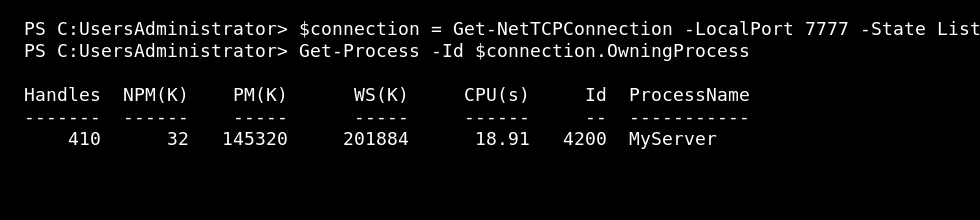
Windows VPS PowerShell显示使用监听端口的进程


查找使用UDP端口的进程

$endpoint = Get-NetUDPEndpoint -LocalPort 7777
Get-Process -Id $endpoint.OwningProcess

7777替换为您正在检查的端口。


仅在安全时停止进程

Stop-Process -Id PROCESS_ID

不要停止您不认识的进程。如果该进程属于另一个游戏服务器、数据库、Windows服务或远程访问工具,停止它可能会破坏该服务。


端口冲突的常见原因

  • 同一游戏服务器的第二个副本仍在运行。
  • 先前的服务器未正常关闭。
  • 两个服务器配置了相同的端口。
  • 一个辅助程序、Web服务器或RCON工具已经在使用该端口。


释放端口后

  1. 重新启动游戏服务器或应用程序。
  2. 检查端口是否在监听。
  3. 检查Windows防火墙是否允许该端口。
  4. 从游戏客户端或外部工具进行测试。
  • 0 用戶發現這個有用
這篇文章有幫助嗎?

相關文章

在您的 Windows VPS 上安装 SteamCMD

SteamCMD 是 Valve 的命令行工具,用于在 Windows VPS 上下载和更新专用服务器文件。许多自托管的 Steam...

如何更改您的Windows VPS管理员密码

您可以从VPS控制面板更改主要的Windows VPS登录密码。如果您丢失了管理员密码、想在共享后更改访问权限,或需要在将VPS交给其他管理员之前设置新密码,这将非常有用。...

如何在您的VPS上打开Windows防火墙端口

Windows防火墙控制哪些入站连接被允许进入您的Windows VPS。如果您安装了游戏服务器、Web服务、数据库或远程工具,您可能需要先允许其端口,以便玩家或用户可以连接。...

如何在 Windows VPS 上打开和使用 PowerShell

PowerShell 是管理 Windows VPS 的主要命令行工具。您可以使用它安装软件、检查服务、打开防火墙端口、运行 SteamCMD 命令、重启服务以及排查服务器应用程序问题。...

如何使用远程桌面连接到Windows VPS

远程桌面是管理Windows VPS的常用方式。它打开一个桌面会话,使您可以使用文件资源管理器、PowerShell、任务管理器、Windows更新和已安装的应用程序。...
