So deaktivieren Sie die Biome-Gefahren und Loot-Stufenbegrenzungen auf 7 Days to Die Servern
Mit der Veröffentlichung von Stormsbrewing 2.0 hat 7 Days to Die zwei große neue Systeme eingeführt: Biome-Gefahren und Biome-Loot-Stufenbegrenzungen. Diese können dem Spiel ein neues Schwierigkeitsniveau hinzufügen, aber Sie möchten sie möglicherweise für ein traditionelleres Erlebnis deaktivieren. Dieser Artikel zeigt Ihnen, wie Sie beide Systeme auf Ihrem LogicServers 7D2D-Server ausschalten können.
1. Melden Sie sich im Kontrollpanel an
Gehen Sie zum LogicServers-Kontrollpanel und melden Sie sich mit Ihren Daten an. Sobald Sie eingeloggt sind, wählen Sie Ihren 7 Days to Die Server aus.
2. Stoppen Sie den Server
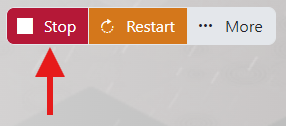
Bevor Sie Änderungen vornehmen, stoppen Sie Ihren Server, indem Sie oben im Panel auf die rote Schaltfläche „Stop“ klicken.

3. Öffnen Sie die Konfigurationsdateien
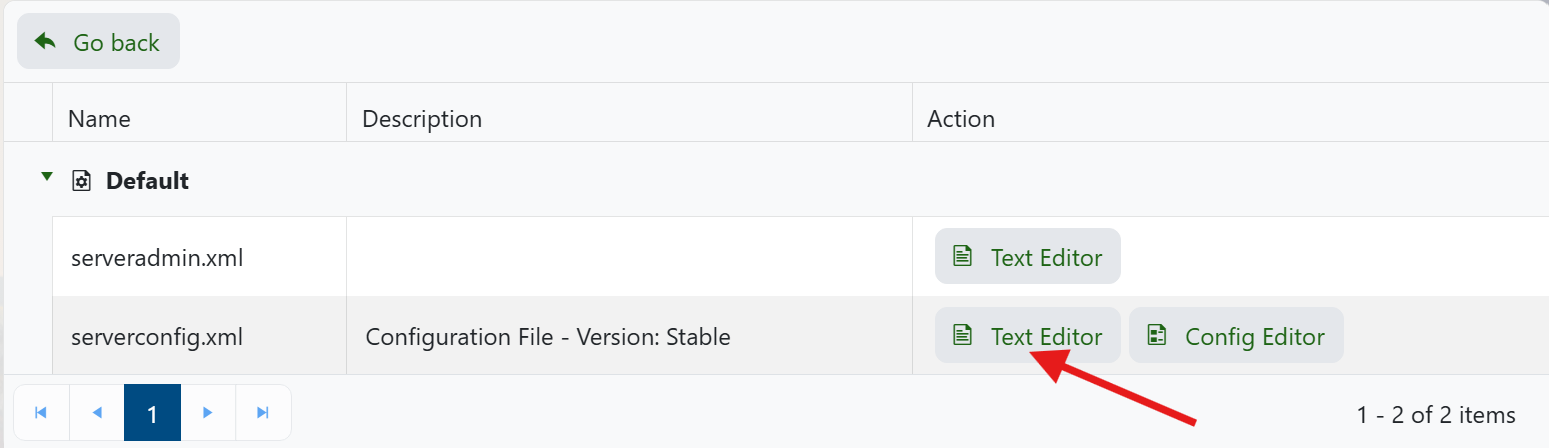
Gehen Sie in der linken Seitenleiste zu Konfigurationsdateien und öffnen Sie main/serverconfig.xml.
4. Deaktivieren Sie die Biome-Gefahren
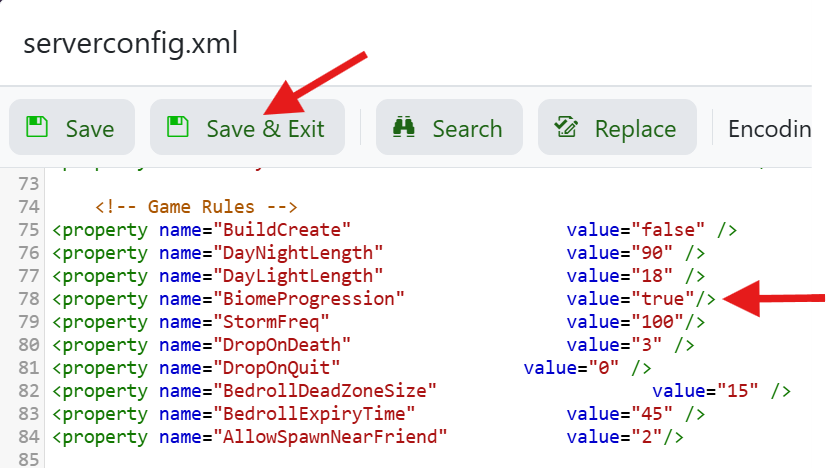
Finden Sie die folgende Zeile (Sie können Strg+F zum Suchen verwenden):
<property name="EnableBiomeHazards" value="true" />
Ändern Sie sie zu:
<property name="EnableBiomeHazards" value="false" />
5. Deaktivieren Sie die Biome-Loot-Stufenbegrenzung
Finden Sie nun die folgende Zeile:
<property name="EnableBiomeLootStageCaps" value="true" />
Ändern Sie sie zu:
<property name="EnableBiomeLootStageCaps" value="false" />
6. Speichern und starten Sie Ihren Server
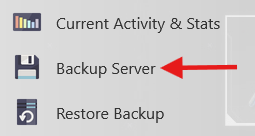
Klicken Sie oben auf „Speichern und schließen“. Gehen Sie dann zur Hauptseite zurück und klicken Sie auf „Start“, um Ihren Server mit den neuen Einstellungen zu starten.
Das war's!
Sie haben nun die Biome-Gefahreneffekte und die Loot-Stufenbegrenzung pro Biom deaktiviert. Diese Funktionen können jederzeit wieder aktiviert werden, indem Sie die obigen Schritte umkehren.
