Um eine Welt auf Ihren 7 Days to Die Server hochzuladen, müssen Sie die Speicherdateien hochladen und sicherstellen, dass der passende Weltordner auf dem Server vorhanden ist.
Bevor Sie Speicherdateien ändern, stoppen Sie Ihren Server. Dies verhindert, dass der Server die Dateien überschreibt, während Sie sie hochladen. Wir empfehlen auch, ein Backup zu erstellen, bevor Sie Speicherdateien ersetzen oder hochladen.
Ihre Welt auf Ihrem PC finden
- Öffnen Sie auf Ihrem PC den 7 Days to Die Speicherordner. Unter Windows ist dies normalerweise
%AppData%\7DaysToDie\Saves. - Öffnen Sie den Ordner der Welt, die Sie hochladen möchten. Darin sollten Sie den Speicherordner für diese Welt sehen.
- Wenn es sich um eine Random Gen oder benutzerdefinierte Welt handelt, überprüfen Sie auch
%AppData%\7DaysToDie\GeneratedWorlds.
Wenn Sie Navezgane oder eine der vorgefertigten Welten hochladen, die bereits auf dem Server sind, benötigen Sie normalerweise nur den Speicherordner. Wenn Sie eine benutzerdefinierte Welt hochladen, benötigen Sie den Speicherordner und den passenden Weltordner.
Den Speicherordner hochladen
Stellen Sie sicher, dass Ihr Server noch gestoppt ist, bevor Sie die Dateien hochladen.
Öffnen Sie Ihren 7 Days to Die Server im Kontrollpanel, klicken Sie auf Dateimanager und gehen Sie zu Data/AppData/Saves.
Verwenden Sie den Dateimanager im Kontrollpanel, um Ihre Dateien hochzuladen. Wenn Sie lieber FTP verwenden möchten, lesen Sie bitte unseren Leitfaden zur FTP-Verbindung.
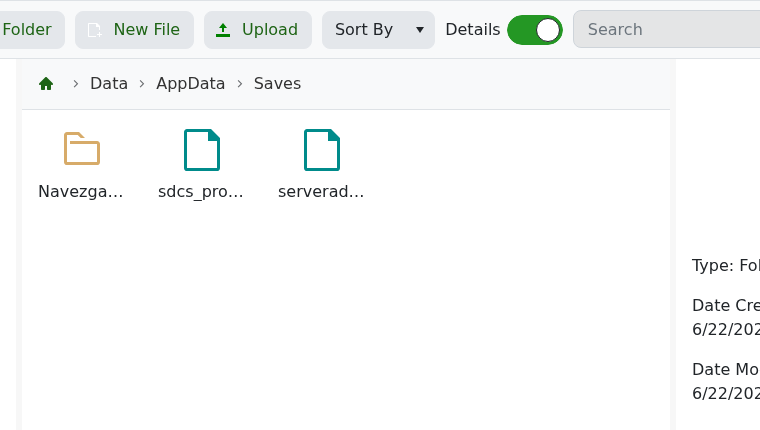
- Laden Sie Ihren Speicherordner in den richtigen Weltordner hoch. Zum Beispiel würde ein Navezgane-Speicher namens MyServer in
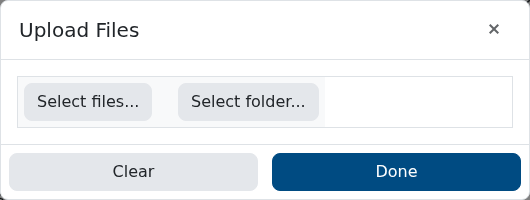
Data/AppData/Saves/Navezgane/MyServergehen. - Klicken Sie auf Hochladen, dann verwenden Sie Dateien auswählen..., Ordner auswählen... oder ziehen Sie den Ordner in das Upload-Fenster.
Einen benutzerdefinierten Weltordner hochladen
Wenn Ihr Speicher eine benutzerdefinierte Welt verwendet, gehen Sie zu Data/Worlds und laden Sie den passenden Weltordner dort hoch.
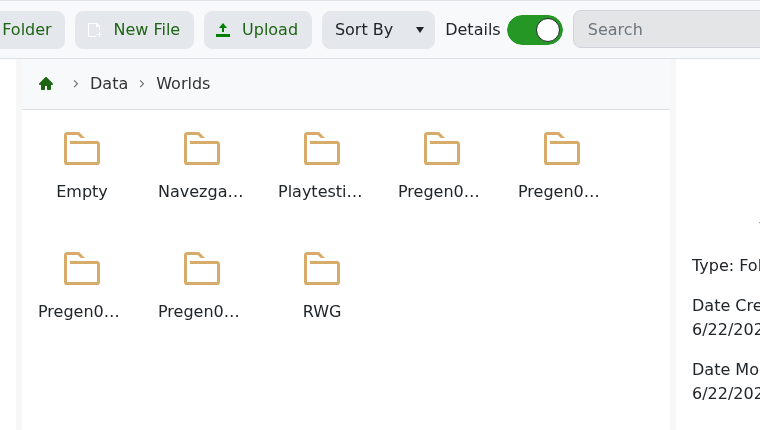
Zum Beispiel, wenn Ihre lokal generierte Welt MyGeneratedWorld heißt, sollte der Ordner als Data/Worlds/MyGeneratedWorld hochgeladen werden.
Normalerweise müssen Sie hier nichts für Navezgane oder die bereits in Data/Worlds angezeigten vorgefertigten Karten hochladen.
Den Server einstellen, um Ihre Welt zu laden
Gehen Sie zurück zum Kontrollpanel und öffnen Sie Konfigurationsdateien, dann bearbeiten Sie serverconfig.xml.
- Setzen Sie GameWorld auf den Namen des Weltordners.
- Setzen Sie GameName auf den Namen des Speicherordners.
Zum Beispiel:
<property name="GameWorld" value="Navezgane"/>
<property name="GameName" value="MyServer"/>
Speichern Sie die Datei und starten Sie dann Ihren Server. Wenn der Weltname und der Speichername mit den hochgeladenen Ordnern übereinstimmen, sollte der Server Ihre hochgeladene Welt laden.
Wenn der Server eine neue Welt startet, überprüfen Sie zuerst die Ordnernamen. Die häufigste Ursache ist, dass der Speicherordner zu tief verschachtelt ist oder GameWorld / GameName nicht genau mit den hochgeladenen Ordnern übereinstimmt.
