Das 7 Days to Die Web-Dashboard ermöglicht Ihnen den Zugriff auf einige Server-Tools über Ihren Browser. Es ist getrennt vom Control Panel, daher verwenden Sie das Control Panel weiterhin zum Stoppen, Starten, Aktualisieren, für Backups und den Dateizugriff.
In unserem Panel ist der einfachste Weg, es zu öffnen, über die Schaltfläche 7DTD Web Dashboard auf der linken Seite Ihrer Server-Seite.
Aktivieren des Web-Dashboards
- Stoppen Sie Ihren Server.
- Öffnen Sie Konfigurationsdateien im Control Panel.
- Öffnen Sie serverconfig.xml zuerst mit dem Config Editor. Wenn die Web-Dashboard-Einstellung dort nicht angezeigt wird, öffnen Sie die Datei mit dem Text Editor und suchen Sie nach
WebDashboardEnabled. - Setzen Sie WebDashboardEnabled auf
true.
<property name="WebDashboardEnabled" value="true"/>
Speichern Sie die Datei und starten Sie dann Ihren Server erneut. Sie können auch die Dashboard-Port-Einstellung im selben Bereich überprüfen, wenn Sie sie manuell geändert haben.
Öffnen des Web-Dashboards
- Öffnen Sie Ihren 7 Days to Die Server im Control Panel.
- Starten Sie den Server, falls er nicht bereits läuft.
- Klicken Sie auf 7DTD Web Dashboard im linken Menü.
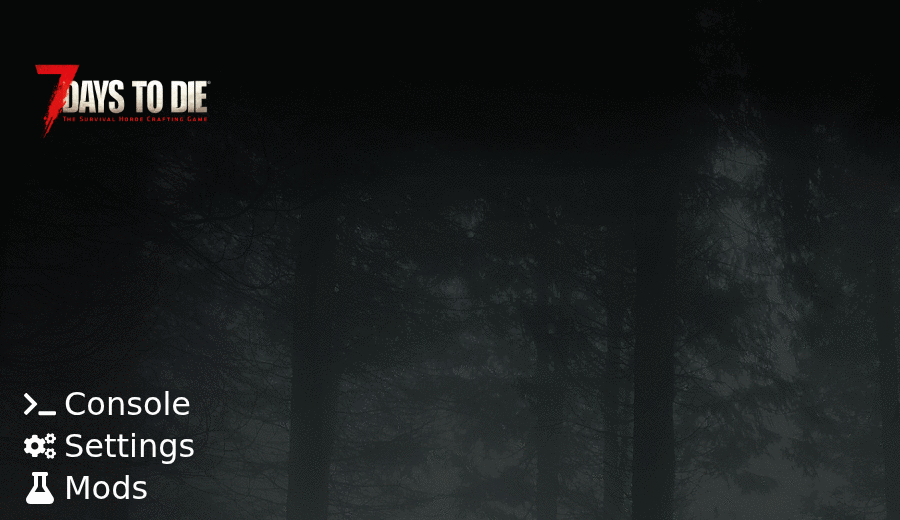
Das Dashboard sollte in Ihrem Browser geöffnet werden. Auf dem aktuellen 7 Days to Die Dashboard sollten Sie Optionen wie Konsole, Einstellungen, Mods und Anmelden sehen.
Anmelden und Verwenden des Dashboards
Einige Bereiche des Dashboards können ohne Anmeldung eingesehen werden, aber alles, was den Server steuert oder verwaltet, erfordert die richtigen Berechtigungen.
Wenn Sie Zugriff auf das Dashboard benötigen, stellen Sie sicher, dass Ihr Admin-Benutzer in serveradmin.xml eingerichtet ist und dass Sie einen Web-Benutzer erstellt haben.
Um Ihren Web-Benutzer zu erstellen, treten Sie von Ihrem Spiel-Client aus Ihrem Server bei, drücken Sie F1, um die Konsole zu öffnen, und führen Sie createwebuser aus. Dies öffnet das Dashboard und ermöglicht Ihnen die Erstellung Ihres Web-Benutzerkontos.
Sobald Sie angemeldet sind, können Sie die vom Spiel angezeigten Dashboard-Tools wie die Konsole und andere browserbasierte Serverfunktionen verwenden.
Das Dashboard ist nützlich für schnelle Überprüfungen und serverseitige Tools, während der Server online ist. Es ist kein Ersatz für das Control Panel oder den Dateimanager.
Wenn das Dashboard nicht geöffnet wird
Stellen Sie zuerst sicher, dass der Server läuft. Das Dashboard wird vom Spielserver bereitgestellt, daher wird es nicht richtig geladen, wenn der Server offline ist oder noch startet.
Wenn es immer noch nicht lädt, überprüfen Sie, ob WebDashboardEnabled in serverconfig.xml auf true gesetzt ist und dass Sie den richtigen Dashboard-Port verwenden.
