Wenig Speicherplatz kann Windows-Updates, Spielserver-Updates, Speicherstände, Protokolle und Backups daran hindern, korrekt zu funktionieren. Überprüfen Sie den Speicherplatz, bevor Sie große Spielserver installieren oder Weltdateien kopieren.
- Verbinden Sie sich mit dem Windows-VPS über Remote Desktop.
- Öffnen Sie den Datei-Explorer.
- Klicken Sie auf Dieser PC.
- Überprüfen Sie den freien Speicherplatz, der unter dem Hauptlaufwerk angezeigt wird, normalerweise C:.
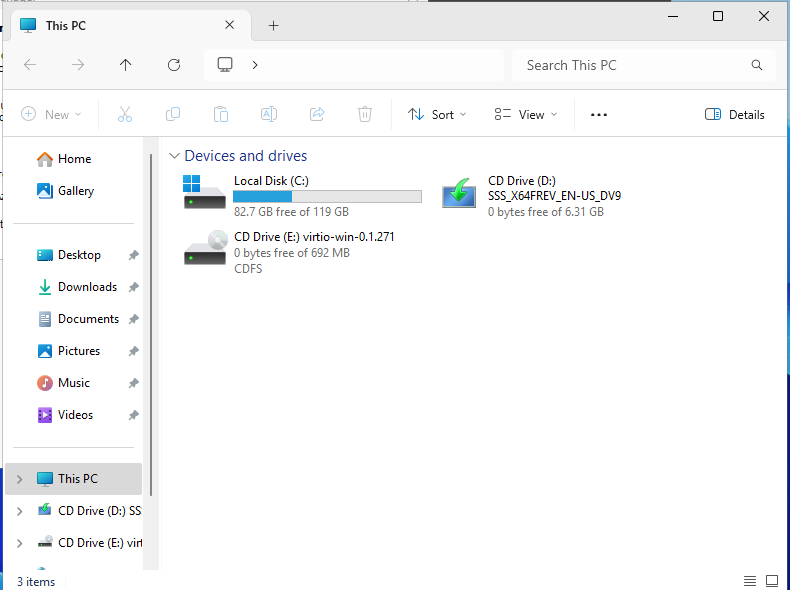
Überprüfung mit PowerShell
Get-PSDrive C
Für eine detailliertere Ansicht:
Get-CimInstance Win32_LogicalDisk | Select-Object DeviceID,Size,FreeSpace
Was zuerst bereinigt werden sollte
| Ort | Was es enthalten kann |
|---|---|
C:\Users\Administrator\Downloads | Heruntergeladene Installer und Zip-Dateien. |
C:\Servers | Spielserver-Installationen, Protokolle, Speicherstände und alte Testordner. |
C:\Backups | Manuelle Backups, die sicher vom VPS verschoben werden können. |
| Papierkorb | Gelöschte Dateien, die noch Speicherplatz belegen. |
Bevor Sie Dateien löschen
Wenn der VPS einen Spielserver hostet, stoppen Sie den Spielserver zuerst, bevor Sie Protokolle, Speicherstände, Backups oder alte Installationen löschen. Bewahren Sie eine Kopie eines Welt- oder Speicherordners auf, den Sie später möglicherweise wiederherstellen müssen.
Das Freimachen von Speicherplatz ist nur nützlich, wenn die Dateien nicht mehr benötigt werden. Wenn der Ordner eine Spielwelt, Datenbank oder Spieler-Daten enthält, verschieben Sie eine Kopie an einen anderen Ort, bevor Sie etwas vom VPS löschen.
Löschen Sie keine Dateien, die Sie nicht aus C:\Windows erkennen. Wenn das Laufwerk nach dem Entfernen alter Installer, Protokolle und ungenutzter Server-Ordner fast voll ist, aktualisieren Sie die VPS-Festplatte oder verschieben Sie Backups an einen anderen Ort.
