Die Windows-Firewall steuert, welche eingehenden Verbindungen auf Ihren Windows-VPS zugelassen werden. Wenn Sie einen Gameserver, Webdienst, eine Datenbank oder ein Remote-Tool installieren, müssen Sie möglicherweise dessen Port freigeben, bevor Spieler oder Benutzer eine Verbindung herstellen können.
Öffnen Sie nur die Ports, die Ihre Software tatsächlich benötigt. Das Öffnen zusätzlicher Ports erhöht die Menge des Datenverkehrs, der den VPS erreichen kann.
Einen Port mit PowerShell öffnen
- Verbinden Sie sich mit dem Windows-VPS über Remote Desktop oder die VPS-Konsole.
- Öffnen Sie PowerShell als Administrator.
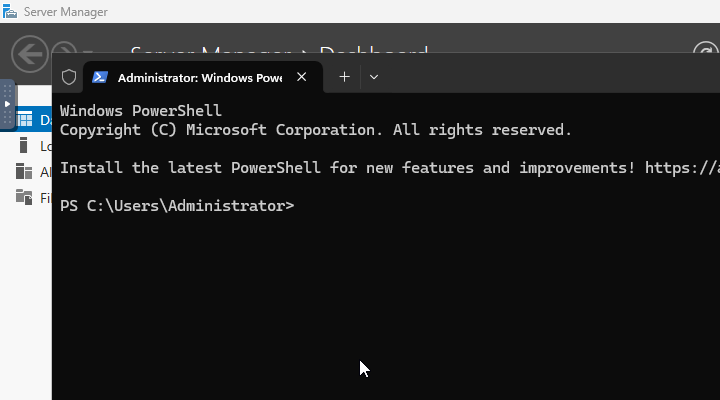
- Führen Sie einen Befehl wie diesen aus und ersetzen Sie
7777durch den benötigten Port:
New-NetFirewallRule -DisplayName "Allow TCP 7777" -Direction Inbound -Protocol TCP -LocalPort 7777 -Action Allow
Für einen UDP-Port ändern Sie -Protocol TCP zu -Protocol UDP:
New-NetFirewallRule -DisplayName "Allow UDP 7777" -Direction Inbound -Protocol UDP -LocalPort 7777 -Action Allow
Einige Gameserver benötigen mehr als einen Port. Fügen Sie eine Regel pro Port/Protokoll hinzu oder verwenden Sie eine durch Kommas getrennte Liste, wenn dasselbe Protokoll für alle gilt:
New-NetFirewallRule -DisplayName "Allow Game Ports" -Direction Inbound -Protocol UDP -LocalPort 7777,7778,27015 -Action Allow
Den Port überprüfen
Starten Sie die Software, die auf dem Port lauscht, und testen Sie dann von außerhalb des VPS. Eine Firewall-Regel allein lässt einen Port nicht reagieren; der Dienst muss ebenfalls laufen und auf diesem Port lauschen.
Wenn Ihr VPS auch einen Panel-Firewall-Plan hat, stellen Sie sicher, dass die Panel-Firewall denselben Port ebenfalls zulässt. Sowohl Windows-Firewall- als auch Panel-Level-Firewall-Regeln können den Zugriff beeinflussen.
