PowerShell ist das Hauptwerkzeug für die Befehlszeilenverwaltung eines Windows VPS. Sie können es verwenden, um Software zu installieren, Dienste zu überprüfen, Firewall-Ports zu öffnen, SteamCMD-Befehle auszuführen, Dienste neu zu starten und Serveranwendungen zu beheben.
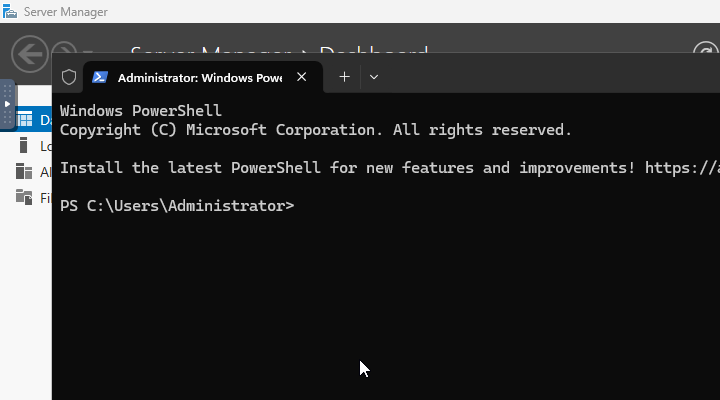
Für die meisten Verwaltungsaufgaben des Servers öffnen Sie PowerShell als Administrator, damit Befehle die Berechtigung haben, Systemeinstellungen zu ändern.
PowerShell öffnen
- Verbinden Sie sich mit dem Windows VPS über Remote Desktop oder die VPS-Konsole.
- Klicken Sie mit der rechten Maustaste auf die Windows-Starttaste.
- Klicken Sie auf Terminal (Admin), Windows PowerShell (Admin) oder PowerShell, je nach Windows-Version.
- Akzeptieren Sie die Administratoraufforderung, wenn Windows um Erlaubnis fragt.
Dateien und Ordner navigieren
| Befehl | Was er macht |
|---|---|
pwd | Zeigt den Ordner an, in dem sich PowerShell derzeit befindet. |
cd C:\Servers | Wechselt in C:\Servers. |
mkdir C:\Servers | Erstellt einen Ordner, falls dieser noch nicht existiert. |
dir | Listet Dateien und Ordner im aktuellen Ordner auf. |
copy file.txt C:\Backups\file.txt | Kopiert eine Datei. |
Remove-Item C:\Temp\old.zip | Löscht eine Datei. Überprüfen Sie den Pfad, bevor Sie dies ausführen. |
Dateien herunterladen und extrahieren
PowerShell kann Dateien direkt herunterladen, ohne einen Browser zu verwenden. Ersetzen Sie die URL und den Ausgabepfad durch die benötigte Datei.
Invoke-WebRequest -Uri "https://example.com/file.zip" -OutFile "C:\Tools\file.zip"
Extrahieren Sie eine Zip-Datei:
Expand-Archive -Path "C:\Tools\file.zip" -DestinationPath "C:\Tools\file" -Force
Dies ist nützlich für Tools wie SteamCMD, Server-Dienstprogramme, Mod-Loader und Backup-Archive.
Netzwerkinformationen überprüfen
| Befehl | Was er macht |
|---|---|
ipconfig | Zeigt die Netzwerkadapter und IP-Informationen des VPS an. |
Test-NetConnection example.com -Port 443 | Testet, ob der VPS einen Remote-Host und Port erreichen kann. |
Get-NetTCPConnection -LocalPort 7777 | Überprüft, ob etwas auf dem lokalen TCP-Port 7777 lauscht. |
Windows Firewall-Ports öffnen
Verwenden Sie dies, wenn ein Spielserver oder Dienst läuft, aber externe Verbindungen ihn nicht erreichen können. Ersetzen Sie den Port und den Anzeigenamen durch den Dienst, den Sie zulassen.
New-NetFirewallRule -DisplayName "Allow TCP 7777" -Direction Inbound -Protocol TCP -LocalPort 7777 -Action Allow
New-NetFirewallRule -DisplayName "Allow UDP 7777" -Direction Inbound -Protocol UDP -LocalPort 7777 -Action Allow
Für eine detaillierte Anleitung zur Firewall verwenden Sie How to open Windows Firewall ports on your VPS.
Prozesse, Dienste und Ressourcen überprüfen
| Befehl | Was er macht |
|---|---|
Get-Process | Listet laufende Prozesse auf. |
Get-Process | Sort-Object CPU -Descending | Select-Object -First 10 | Zeigt die Prozesse mit der höchsten CPU-Auslastung an. |
Get-Service | Listet Windows-Dienste auf. |
Restart-Service -Name "ServiceName" | Startet einen Windows-Dienst neu. |
Get-PSDrive C | Zeigt die Speichernutzung des C:-Laufwerks an. |
Den VPS neu starten oder herunterfahren
Starten Sie Windows über PowerShell neu:
Restart-Computer
Fahren Sie Windows über PowerShell herunter:
Stop-Computer
Wenn Remote Desktop nicht reagiert, verwenden Sie stattdessen die Stromsteuerungen des VPS-Panels: How to reboot, shut down, or start your VPS.
SteamCMD-ähnliche Befehle ausführen
Viele Windows-Spielserver-Anleitungen verwenden PowerShell, um SteamCMD oder eine Server-Executable auszuführen. Wechseln Sie zuerst in den Ordner und führen Sie dann den Befehl von dort aus:
cd C:\SteamCMD
.\steamcmd.exe +login anonymous +force_install_dir C:\Servers\MyServer +app_update APPID validate +quit
Ersetzen Sie APPID durch die Steam Dedicated Server App-ID für das Spiel, das Sie installieren. Wenn ein Befehl mit .\ beginnt, bedeutet das „Führen Sie dieses Programm aus dem aktuellen Ordner aus“.
Wenn Sie einer unserer Windows VPS-Spielserver-Anleitungen folgen, kopieren Sie die Befehle genau und führen Sie sie eine Zeile nach der anderen aus, es sei denn, die Anleitung sagt ausdrücklich etwas anderes.
