Sie können das Hauptanmeldepasswort für Ihren Windows VPS über das VPS-Kontrollpanel ändern. Dies ist nützlich, wenn Sie das Administrator-Passwort verloren haben, den Zugriff nach dem Teilen rotieren möchten oder ein neues Passwort festlegen müssen, bevor Sie den VPS an einen anderen Administrator übergeben.
Dies ändert das im Panel gespeicherte VPS-Passwort, das für den normalen Windows-Administratorzugang verwendet wird. Bewahren Sie das neue Passwort an einem sicheren Ort auf, bevor Sie die Seite schließen.
Ändern Sie das Passwort im VPS-Panel
- Öffnen Sie Ihren VPS-Dienst aus dem Kundenbereich.
- Öffnen Sie das VPS-Kontrollpanel.
- Öffnen Sie den Windows VPS, den Sie aktualisieren möchten.
- Klicken Sie auf Einstellungen.
- Klicken Sie auf Passwort ändern.
- Geben Sie das neue Passwort ein und bestätigen Sie es, indem Sie es erneut eingeben.
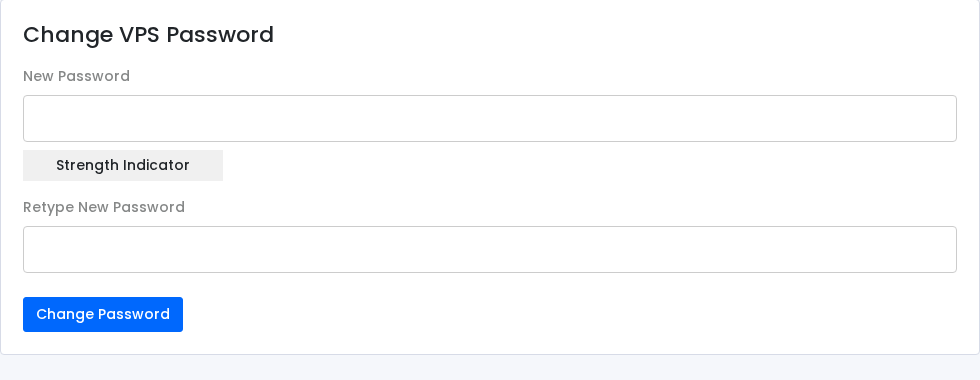
- Klicken Sie auf Passwort ändern.
- Starten Sie den VPS neu, wenn Windows das neue Passwort nicht sofort akzeptiert.
Nachdem Sie das Passwort geändert haben, testen Sie die Remote-Desktop-Verbindung erneut mit dem neuen Passwort. Wenn Sie sich immer noch nicht anmelden können, öffnen Sie die VPS-Konsole und überprüfen Sie, ob Windows vollständig hochgefahren ist.
Passwort über die Windows-Konsole wiederherstellen
Verwenden Sie dies nur für einen Windows VPS, den Sie besitzen oder verwalten. Versuchen Sie zuerst die Passwortänderung über das Panel, da dies schneller ist und kein Booten in Wiederherstellungstools erfordert.
Diese Methode startet den VPS von einem Windows Server-Wiederherstellungsmedium, öffnet die Eingabeaufforderung, bevor Windows startet, und ersetzt vorübergehend den Eingabehilfen-Launcher auf dem Anmeldebildschirm durch die Eingabeaufforderung.
Nach dem Zurücksetzen des Passworts stellen Sie den ursprünglichen Eingabehilfen-Launcher wieder her. Lassen Sie die Wiederherstellungsänderung nicht bestehen.
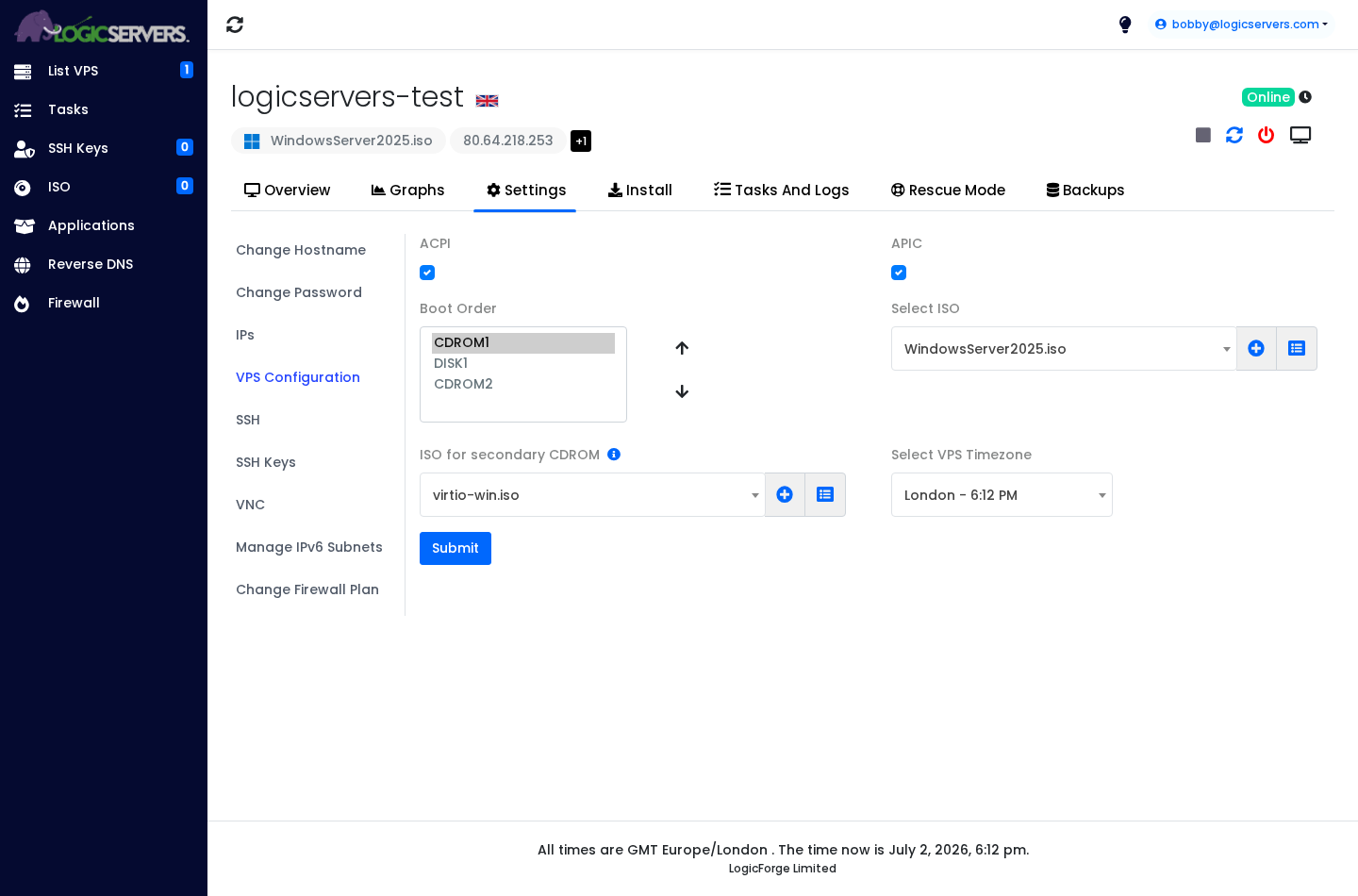
- Verbinden Sie das Windows Server-Wiederherstellungs- oder Installations-ISO und das VirtIO-Treiber-ISO mit dem VPS. In der VPS-Konfiguration setzen Sie ISO auswählen auf WindowsServer2025.iso, setzen ISO für sekundäres CDROM auf virtio-win.iso, verschieben CDROM1 über DISK1 in der Boot-Reihenfolge und klicken dann auf Absenden. Wenn Sie den vollständigen ISO-Montageprozess benötigen, verwenden Sie How to add and mount an ISO on your VPS.
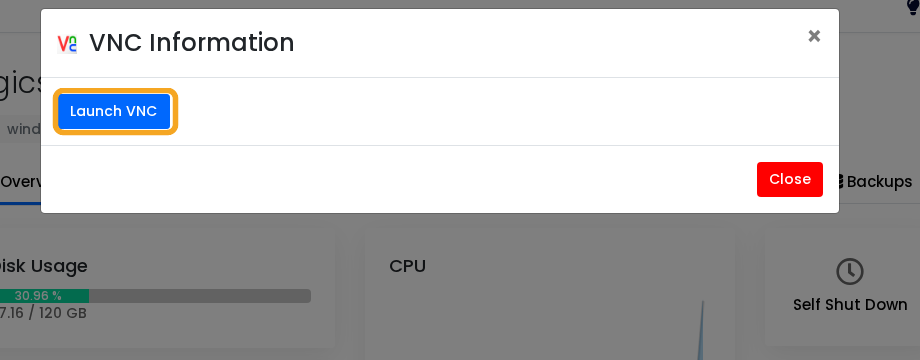
- Öffnen Sie die VPS-Konsole oder VNC, damit Sie den Boot-Bildschirm beobachten können: How to use the VPS console or VNC.
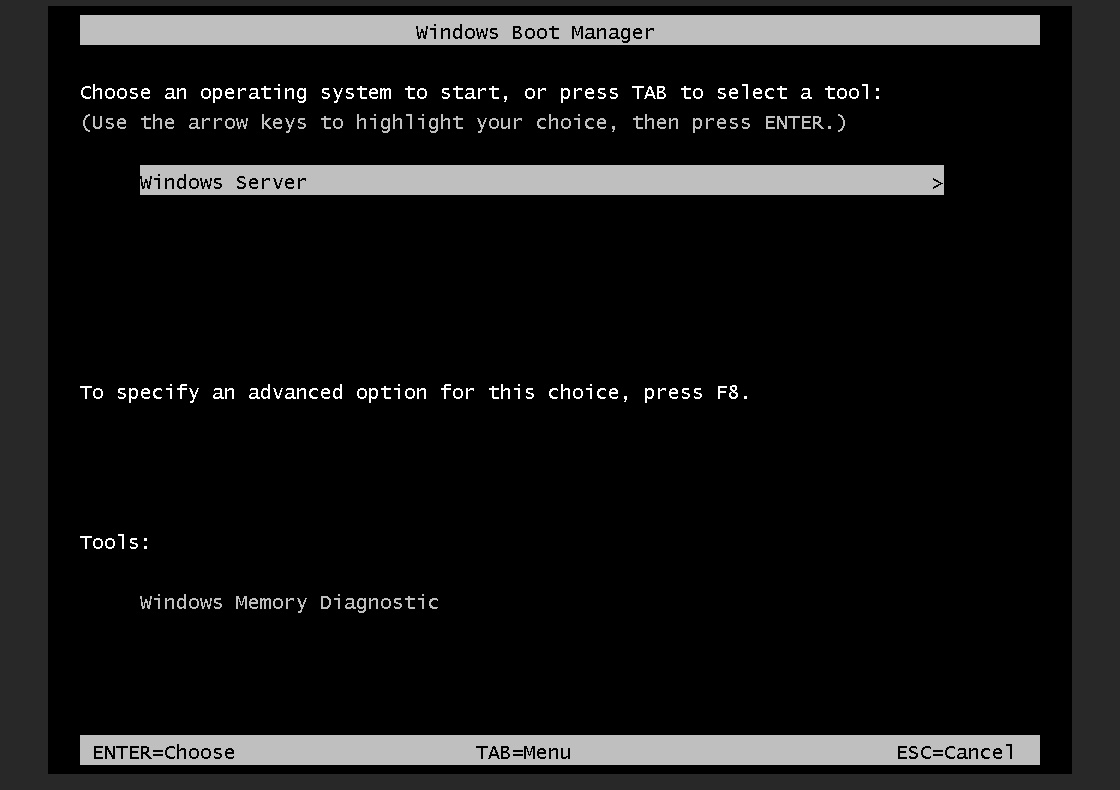
- Starten Sie den VPS neu. Wenn die Konsole Sie auffordert, eine Taste zu drücken, um von CD oder DVD zu booten, drücken Sie schnell eine Taste. Wenn Sie Windows Boot Manager sehen, lassen Sie Windows Server ausgewählt und drücken Sie Enter. Der gleiche Bildschirm zeigt auch F8 für erweiterte Startoptionen.
- Wenn der Windows-Setup- oder Wiederherstellungsbildschirm erscheint, klicken Sie nicht auf Jetzt installieren. Drücken Sie Shift + F10. Dies öffnet die Eingabeaufforderung aus der Wiederherstellungsumgebung, bevor die installierte Windows-Kopie startet.
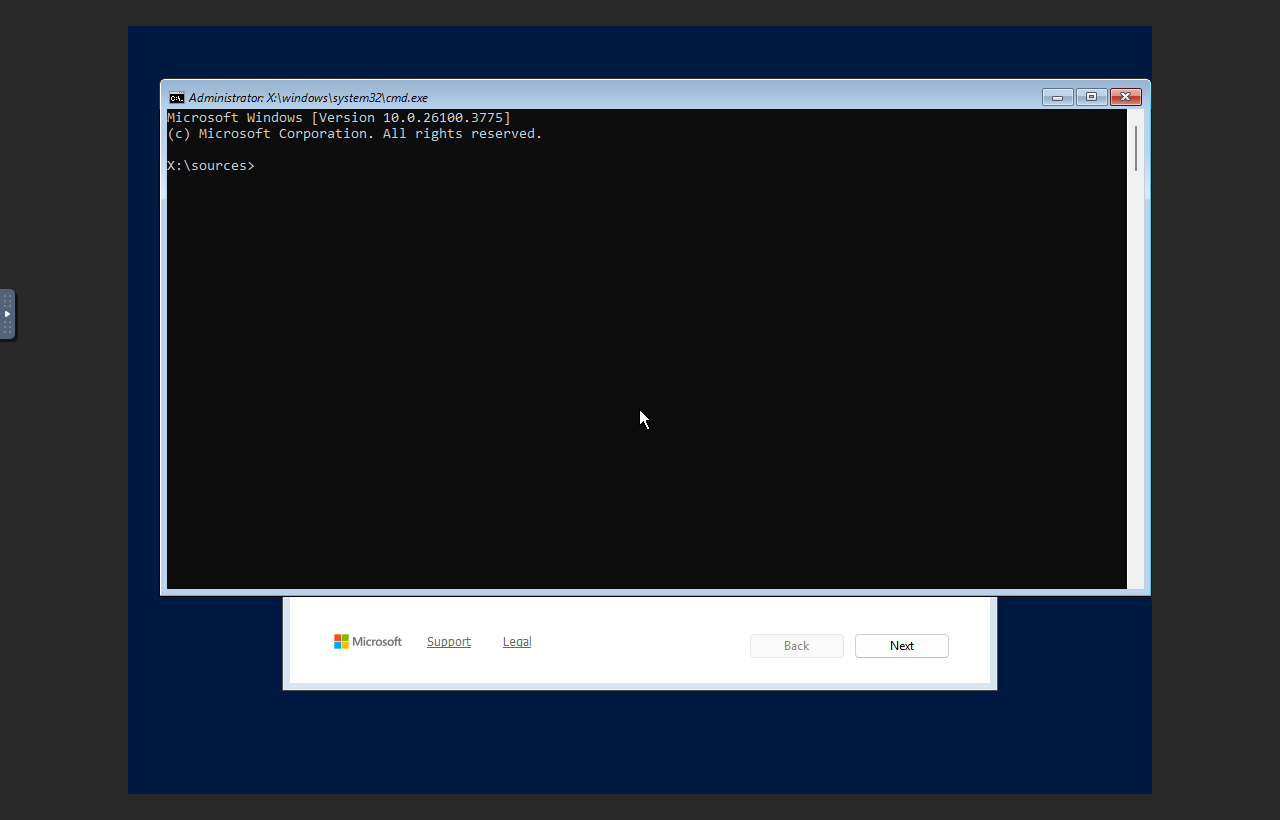
- Finden Sie das Windows-Laufwerk. Es ist oft
C:, aber der Wiederherstellungsmodus kann einen anderen Buchstaben zuweisen. Wenn die Festplatte nicht sichtbar ist, laden Sie die VirtIO-Speichertreiber vom sekundären ISO. Für die vollständige Treiberladeanleitung verwenden Sie How to load VirtIO drivers in Windows VPS recovery.drvload E:\amd64\2k25\viostor.inf drvload E:\amd64\2k25\vioscsi.inf diskpart list volume exit
In diesem Beispiel erscheint die Windows-Festplatte als
C:nach dem Laden der Treiber. Verwenden Sie den Laufwerksbuchstaben, der den echtenWindows-Ordner enthält, in den nächsten Befehlen.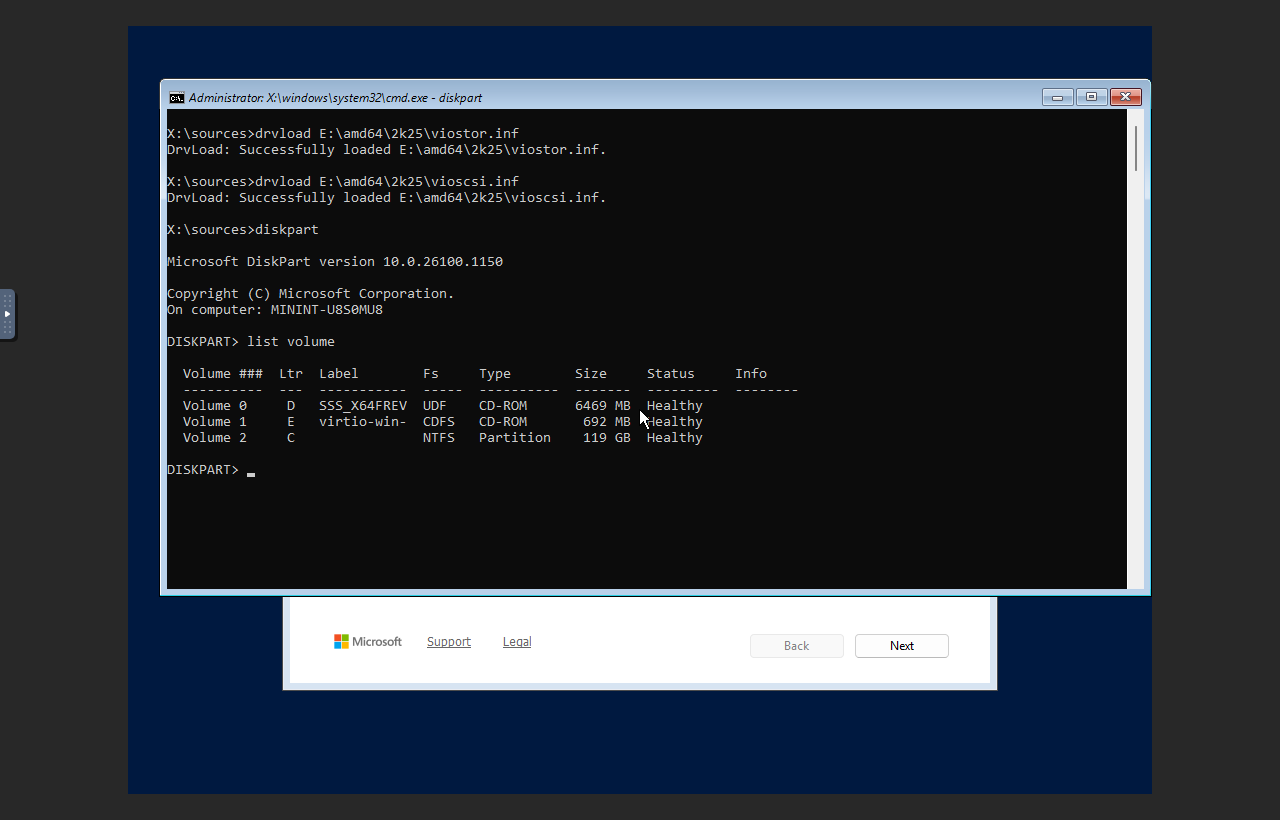
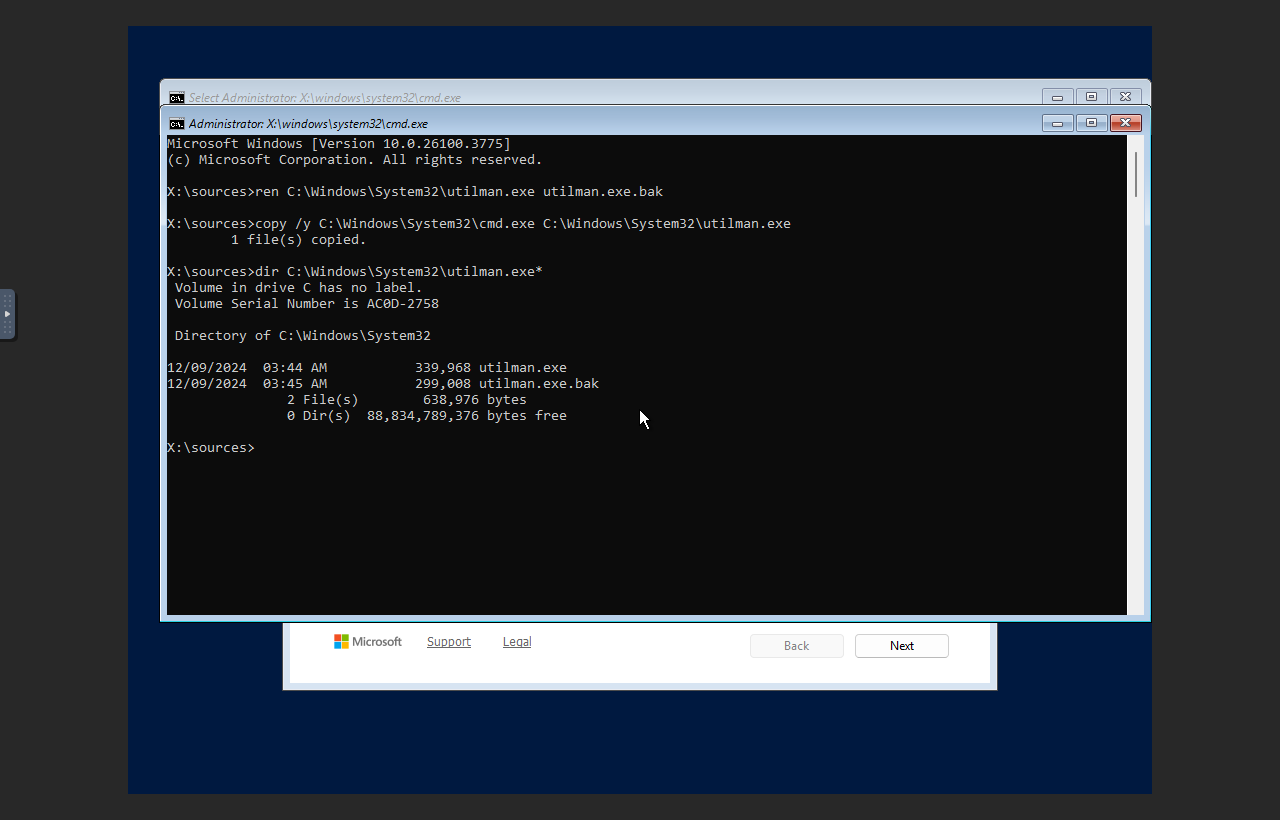
- Sichern Sie den Eingabehilfen-Launcher und ersetzen Sie ihn dann durch die Eingabeaufforderung. Diese Befehle verwenden absolute Pfade, sodass Sie das Verzeichnis nicht zuerst ändern müssen:
ren C:\Windows\System32\utilman.exe utilman.exe.bak
copy /y C:\Windows\System32\cmd.exe C:\Windows\System32\utilman.exe
dir C:\Windows\System32\utilman.exe*
- Gehen Sie zurück zum VPS-Panel, bevor Sie in Windows neu starten. Setzen Sie die Boot-Reihenfolge zurück auf DISK1, setzen Sie die ISO-Felder zurück auf None und klicken Sie dann auf Absenden.
- Starten Sie den VPS normal zurück in Windows. Sie können ihn vom Panel aus neu starten oder diesen Befehl von der Wiederherstellungs-Eingabeaufforderung ausführen, nachdem Sie das ISO entfernt haben:
wpeutil reboot
- Am Windows-Anmeldebildschirm drücken Sie CTRL + ALT + DELETE, wenn Windows danach fragt.
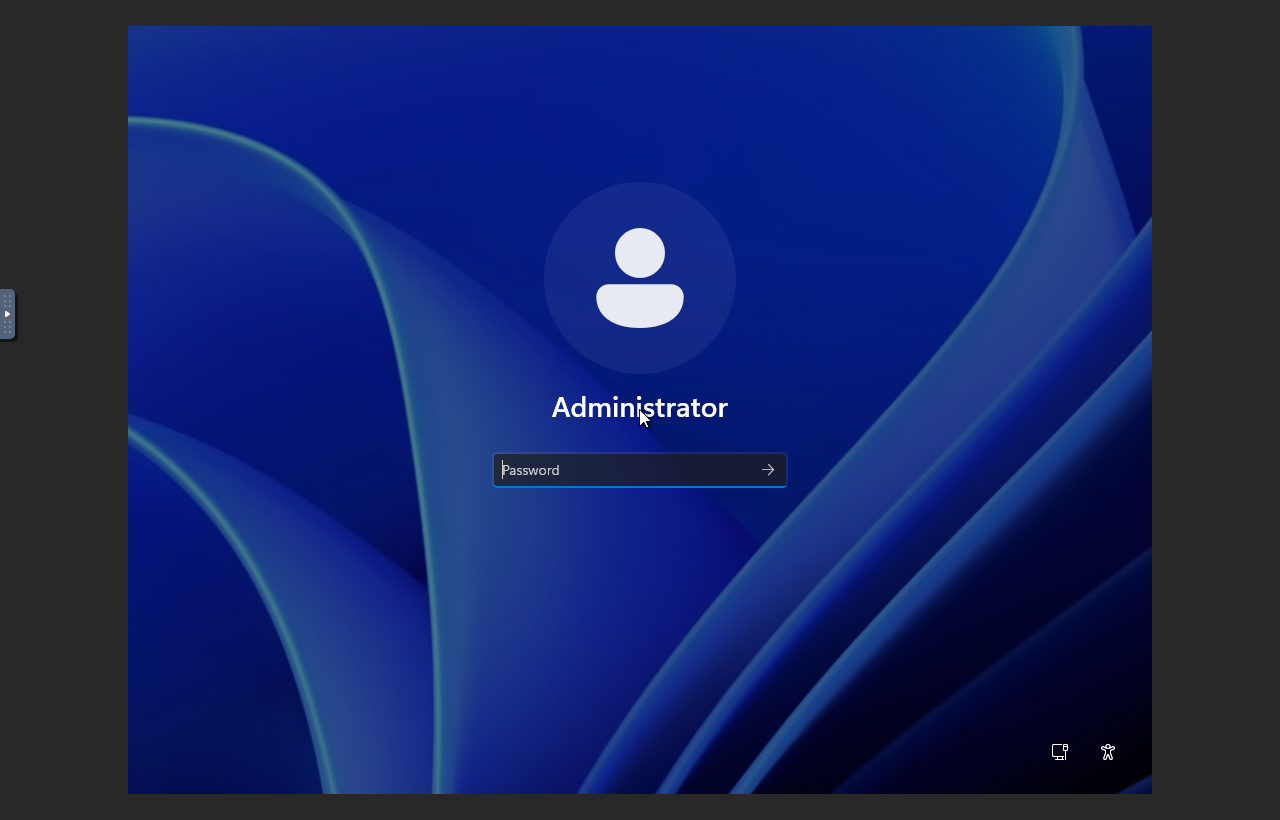
- Klicken Sie auf das Eingabehilfen-Symbol in der unteren rechten Ecke. Da
utilman.exevorübergehend von der Wiederherstellungs-Eingabeaufforderung ersetzt wurde, sollte ein Eingabeaufforderungsfenster anstelle des normalen Eingabehilfen-Menüs geöffnet werden.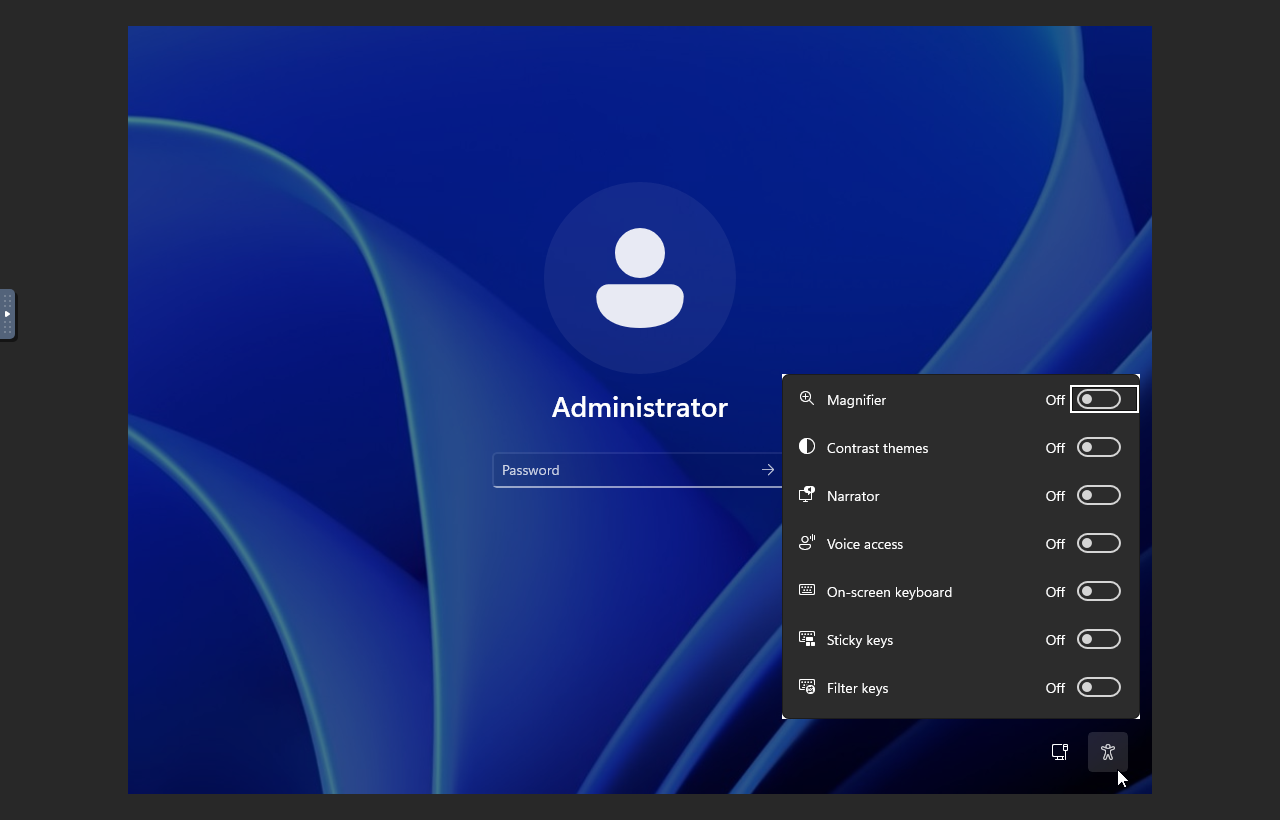
- Wenn Sie sich nicht sicher sind, wie das lokale Admin-Konto heißt, listen Sie zuerst die Windows-Benutzer auf:
net user
- Legen Sie ein neues Passwort für das Konto fest. Verwenden Sie Anführungszeichen, wenn das Passwort Leerzeichen oder Sonderzeichen enthält:
net user Administrator "NewStrongPasswordHere"
Wenn der VPS einen anderen Admin-Kontonamen verwendet, ersetzen Sie
Administratordurch den Kontonamen, der vonnet userangezeigt wird.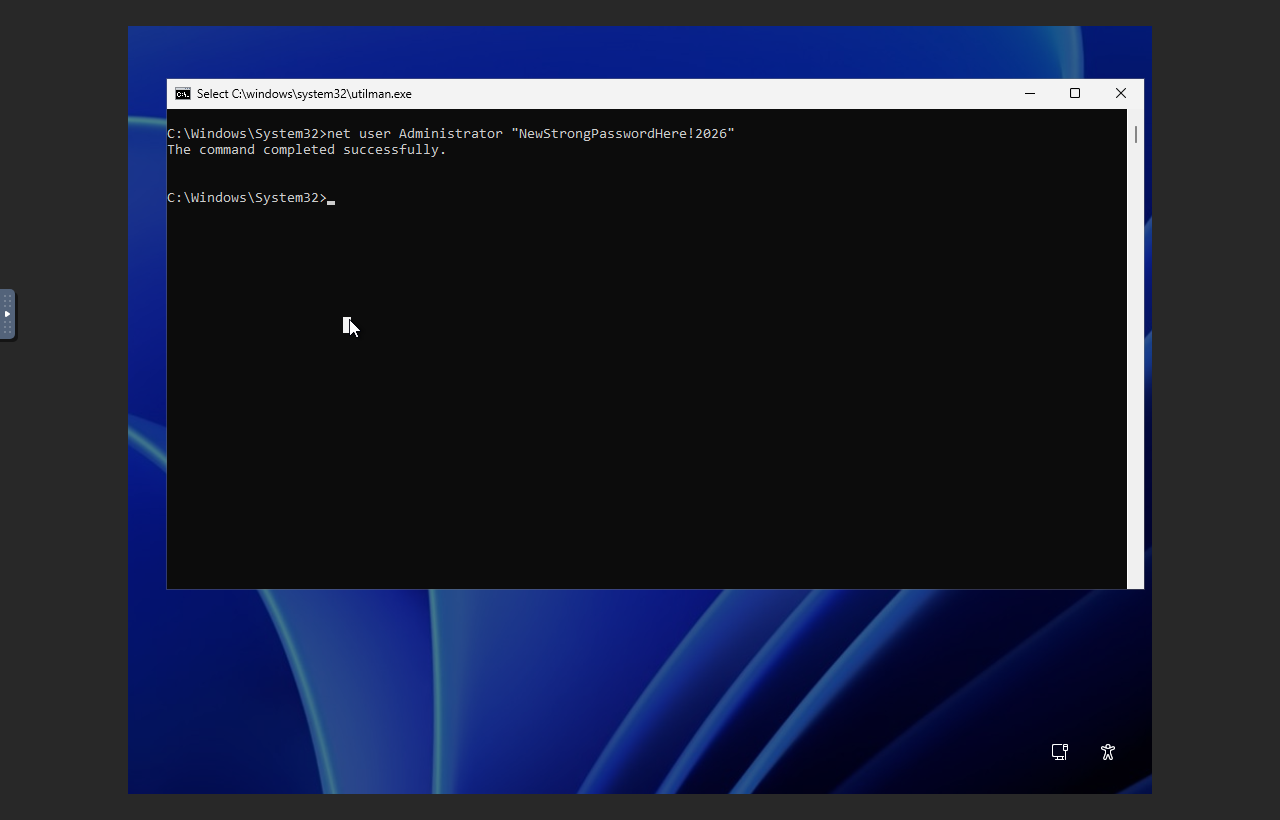
- Melden Sie sich mit dem neuen Passwort an.
- Öffnen Sie die Eingabeaufforderung oder PowerShell als Administrator innerhalb von Windows.
- Stellen Sie den ursprünglichen Eingabehilfen-Launcher wieder her:
copy /y C:\Windows\System32\utilman.exe.bak C:\Windows\System32\utilman.exe
del C:\Windows\System32\utilman.exe.bak
Nachdem Sie es wiederhergestellt haben, sollte das Eingabehilfen-Symbol wieder das normale Eingabehilfen-Menü öffnen, nicht die Eingabeaufforderung.
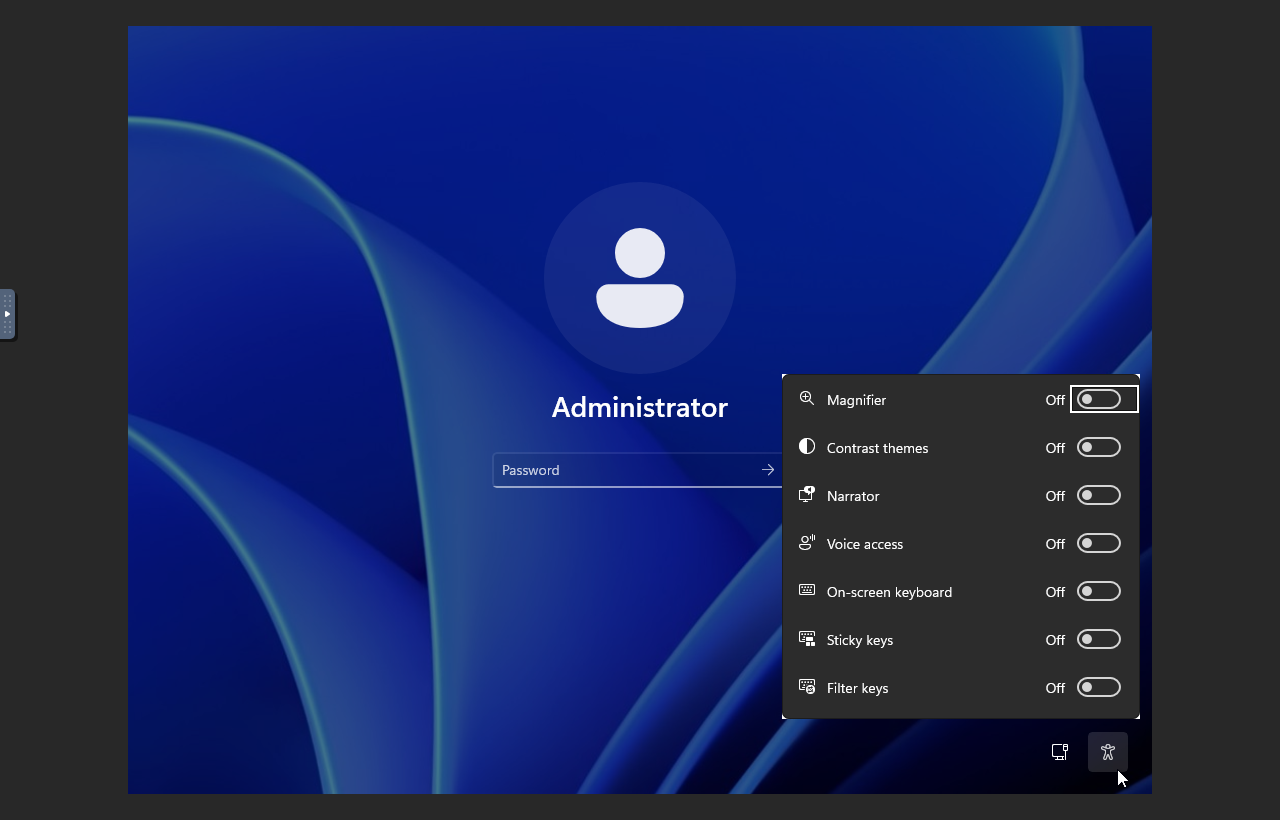
Lassen Sie utilman.exe nicht durch die Eingabeaufforderung ersetzt. Stellen Sie es wieder her, nachdem Sie bestätigt haben, dass das neue Passwort funktioniert.
Wenn Windows das neue Passwort immer noch nicht akzeptiert, überprüfen Sie, ob Sie das richtige lokale Konto geändert haben und dass Sie das gleiche Passwort in Remote Desktop eingegeben haben. Sie können den Wiederherstellungsprozess wiederholen, wenn Sie ein anderes Passwort festlegen müssen.
