Der Task-Manager hilft Ihnen dabei, herauszufinden, was auf einem Windows-VPS CPU, RAM, Festplatte und Netzwerk nutzt. Verwenden Sie ihn, wenn der VPS langsam erscheint, ein Gameserver verzögert reagiert oder ein Installer festzustecken scheint.
- Verbinden Sie sich mit dem Windows-VPS über Remote Desktop oder die VPS-Konsole.
- Klicken Sie mit der rechten Maustaste auf die Taskleiste und wählen Sie Task-Manager aus, oder drücken Sie STRG + UMSCHALT + ESC.
- Öffnen Sie die Registerkarte Prozesse.
- Klicken Sie auf die Spalte CPU, Speicher, Datenträger oder Netzwerk, um nach Nutzung zu sortieren.
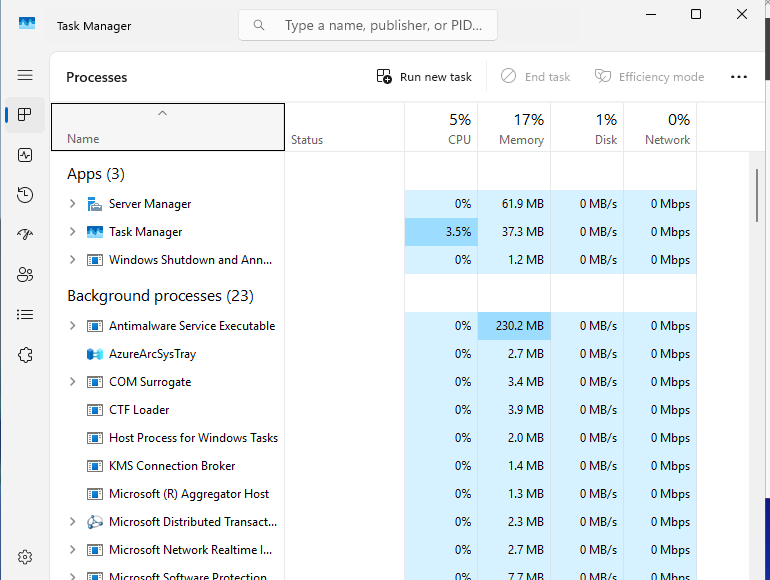
- Identifizieren Sie den Prozess, bevor Sie ihn beenden. Das Stoppen des falschen Prozesses kann einen Gameserver schließen, ein Update unterbrechen oder die Remote-Desktop-Verbindung trennen.
Für die Ansicht der VPS-Panel-Nutzung verwenden Sie How to check VPS CPU, RAM, disk, and bandwidth usage.
Was zuerst überprüft werden sollte
| Spalte | Was sie Ihnen sagt |
|---|---|
| CPU | Ob ein Prozess aktiv Prozessorzeit nutzt. |
| Speicher | Ob ein Prozess den größten Teil des VPS-RAM verwendet. |
| Datenträger | Ob Installationen, Updates, Logs oder Backups die Festplattenschreibvorgänge auslasten. |
| Netzwerk | Ob ein Download, Update oder Dienst Bandbreite nutzt. |
Wenn der Task-Manager konstant hohe Speichernutzung anzeigt, überprüfen Sie, ob der VPS-Plan über genügend RAM für das Spiel oder die Anwendung verfügt, die Sie ausführen.
